Naprawa i wymiana klawiatury MacBook, MacBook Air, MacBook Pro, MacBook Neo

Zacinające się klawisze, brak reakcji na naciśnięcia, błędne znaki lub klawisze wypadające z obudowy — to usterki, z którymi trafiają do nas MacBooki każdego dnia. W zależności od przyczyny wykonujemy profesjonalne czyszczenie klawiatury, wymianę pojedynczych klawiszy lub wymianę całego mechanizmu. Obsługujemy wszystkie generacje MacBook, MacBook Air, MacBook Pro i MacBook Neo — zarówno starsze klawiatury motylkowe, klawiatury z mechanizmem nożycowym, jak i najnowsze modele Apple Silicon.

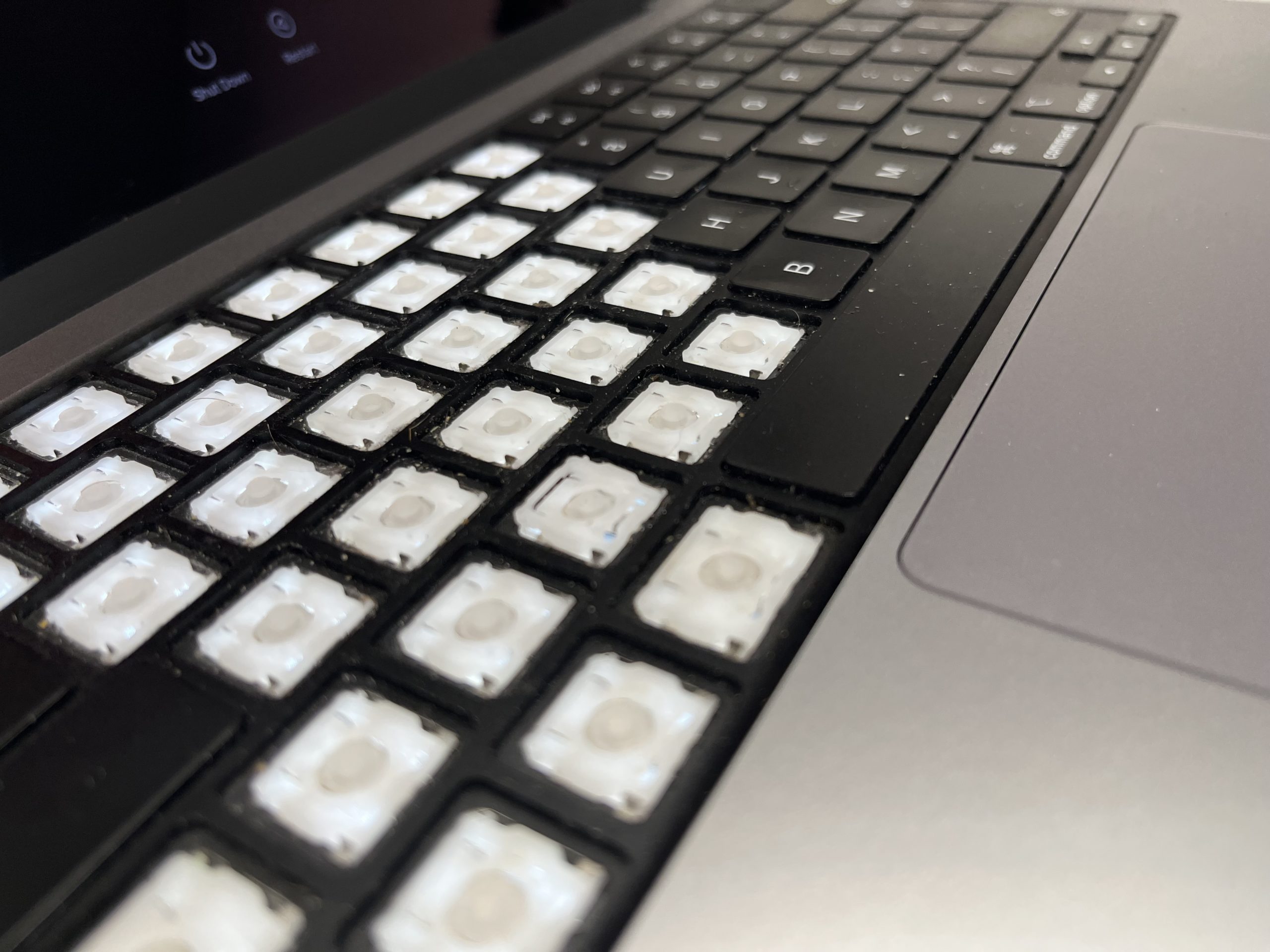
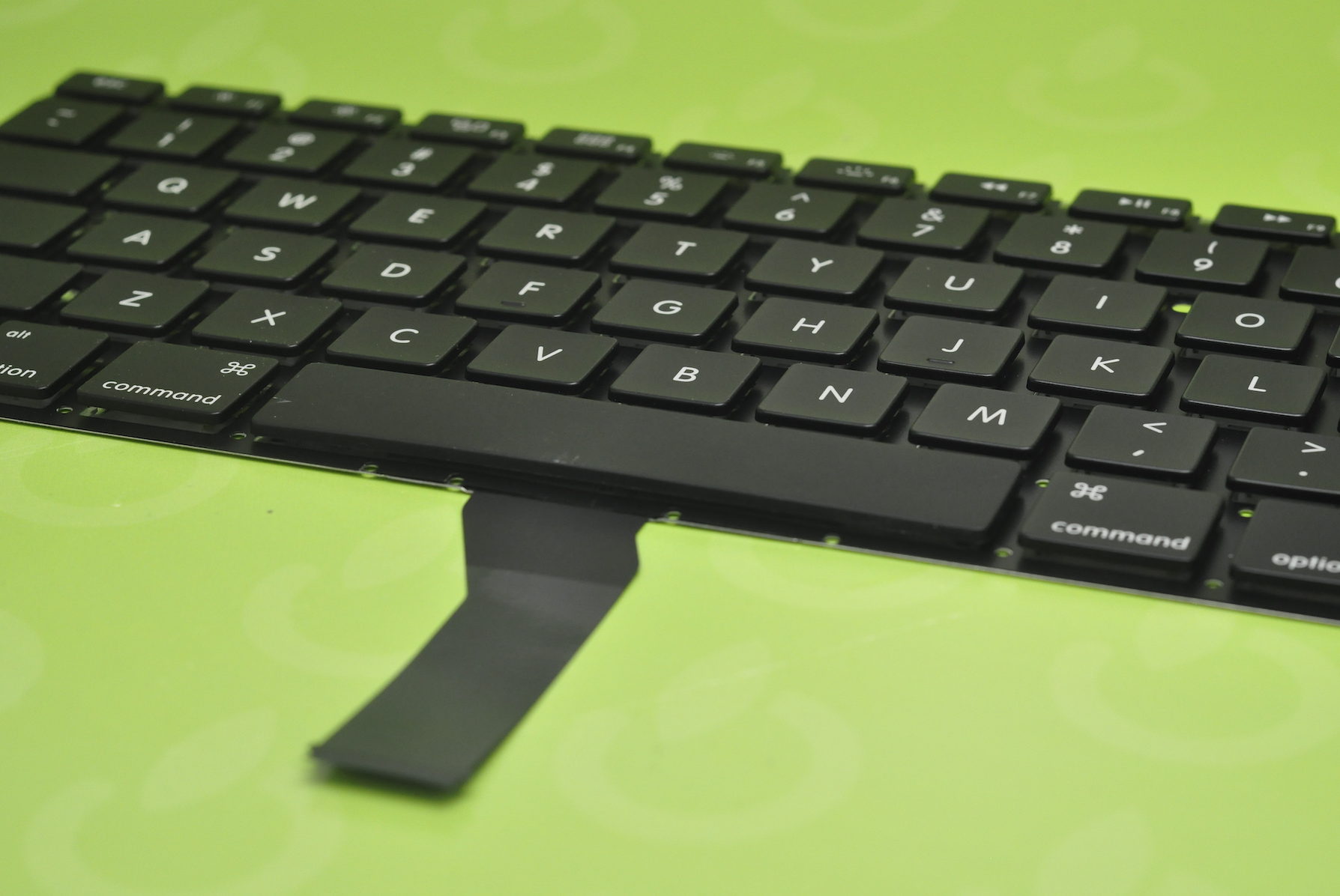
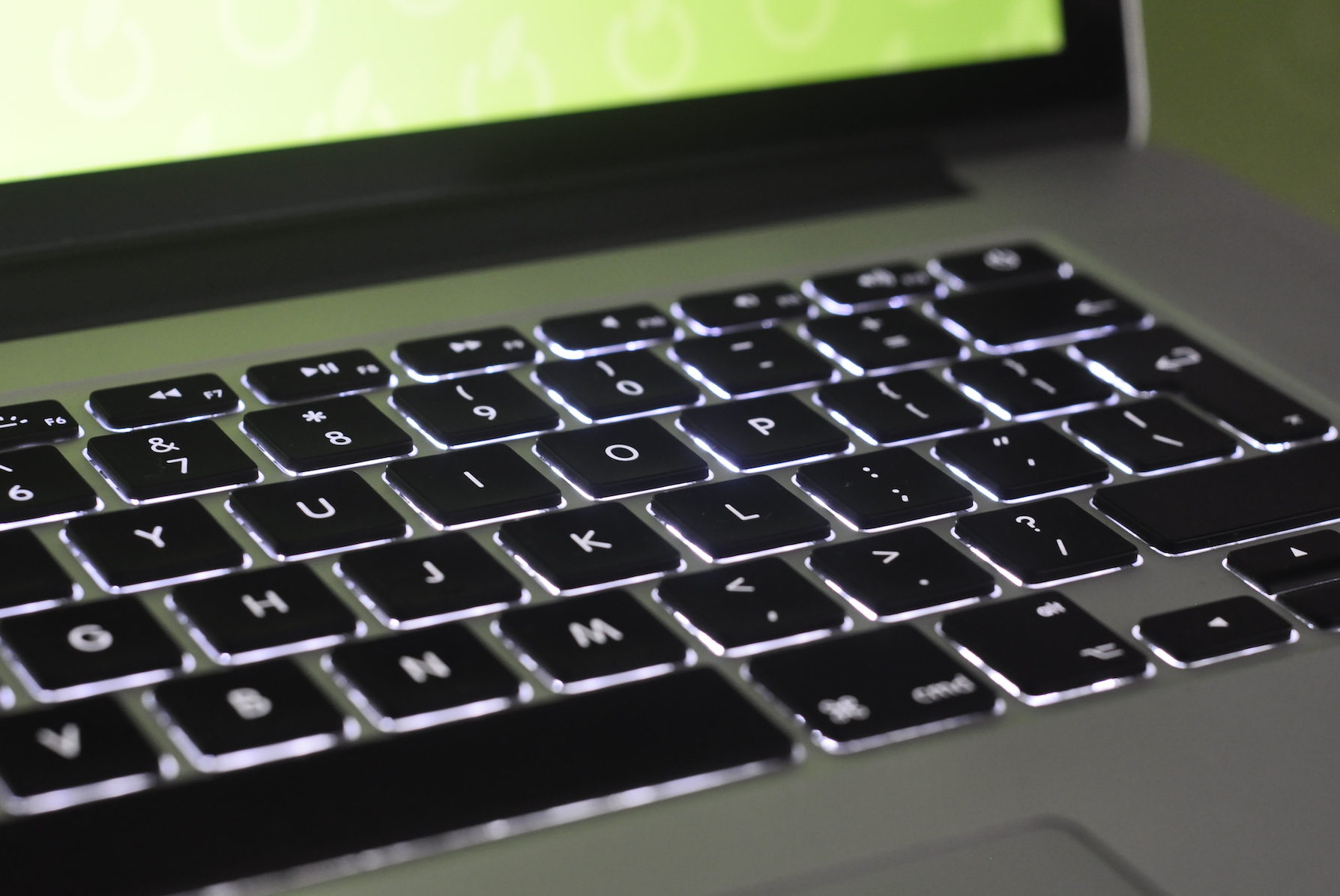
MBP M4 Wymiana lub czyszczenie klawiatury

Wymiana klawiatury MacBook Pro

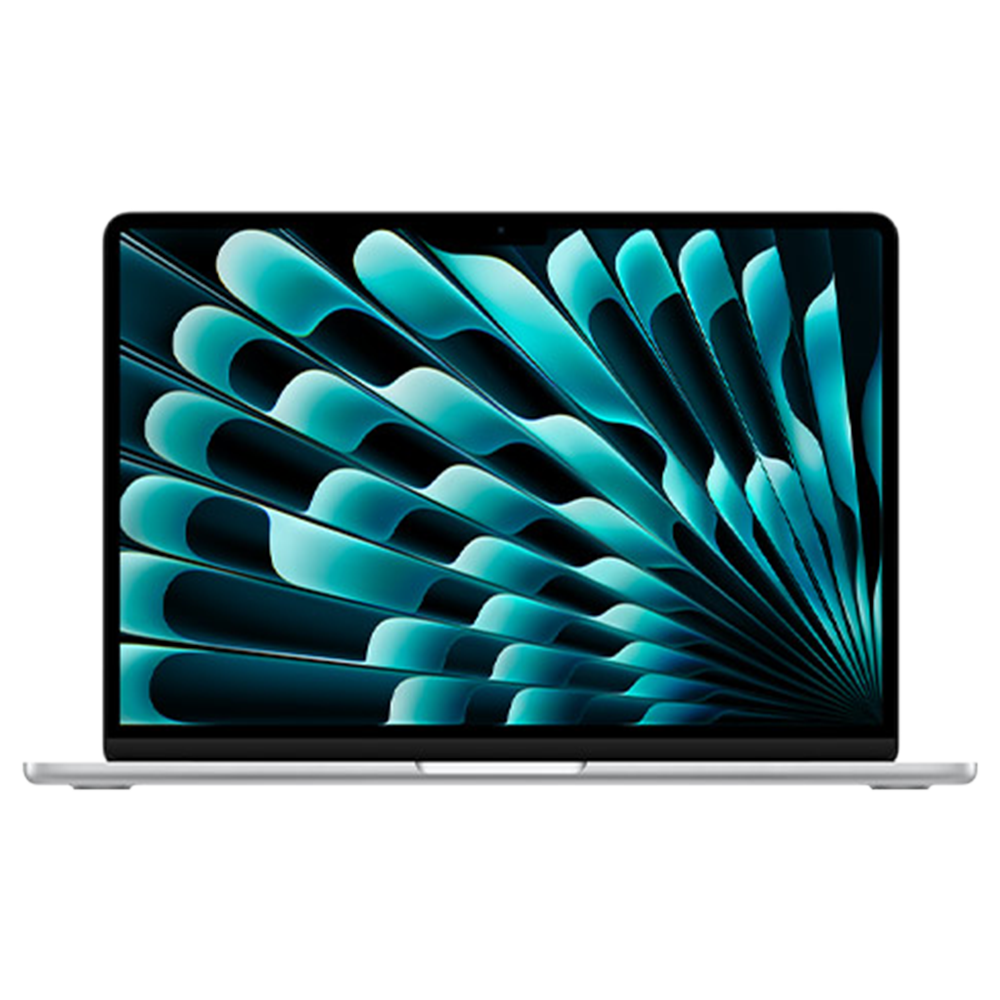
MBA M3 Wymiana lub czyszczenie klawiatury

Wymiana klawiatury MacBook Air

Kiedy warto skorzystać z naszej pomocy?

  • Brak reakcji klawisza po naciśnięciu.
  • Samoczynne wpisywanie znaków.
  • Zacinające się klawisze spowodowane kurzem lub uszkodzeniami mechanicznymi.
  • Nierównomierny nacisk klawiszy.
  • Podwójne wpisywanie znaków przy jednym naciśnięciu.
  • Uszkodzenie klawiatury po zalaniu cieczą.
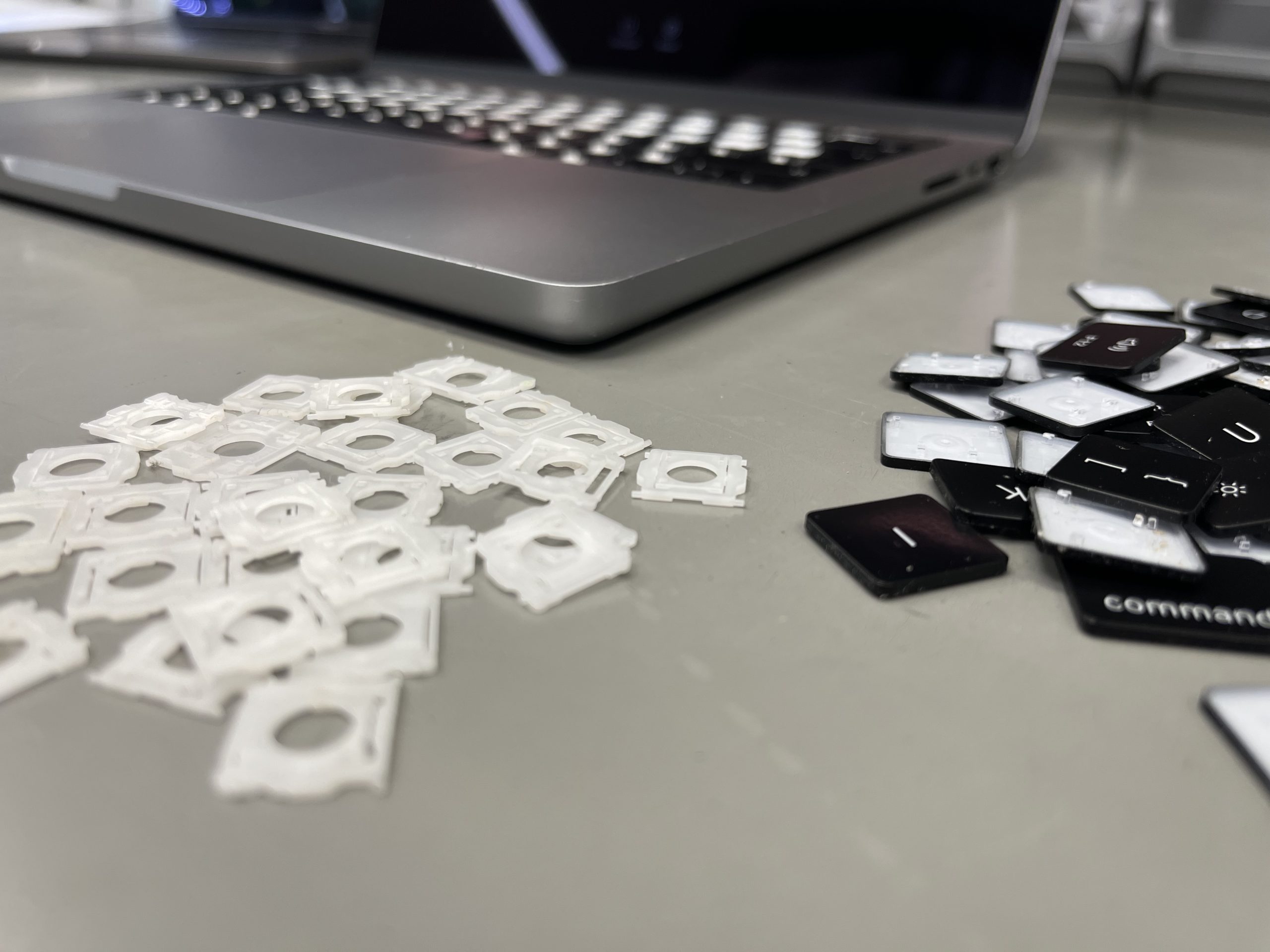
  • Uszkodzone lub brakujące klawisze.
  • Niedziałające podświetlenie klawiatury.
  • Zablokowana klawiatura lub pojedynczy zapadnięty klawisz blokujący pracę reszty.
Naprawa płyty głównej MacBooka po zalaniu – szybka pomoc w Warszawie

Zablokowana klawiatura MacBook — blokada programowa czy sprzętowa?

Zanim założysz, że klawiatura wymaga naprawy, warto rozróżnić dwie zupełnie różne sytuacje, które z zewnątrz wyglądają podobnie. Pierwsza to blokada programowa — w macOS można przypadkiem włączyć funkcje ułatwień dostępu, takie jak Slow Keys (opóźnione rozpoznawanie naciśnięcia) czy Sticky Keys, które sprawiają wrażenie, że klawiatura „nie reaguje” albo reaguje z opóźnieniem. To sprawdzisz i wyłączysz samodzielnie w Ustawieniach systemowych, w sekcji Dostępność, bez wizyty w serwisie.

Druga sytuacja, dużo częstsza przy blokadzie klawiatury w MacBook Air i innych cienkich modelach, to fizyczne zapadnięcie pojedynczego klawisza — na przykład po wejściu pod niego okruszka albo kropli płynu. Zapadnięty klawisz może wywierać ciągły nacisk na membranę, co w niektórych modelach powoduje, że system rejestruje go jako stale wciśnięty i blokuje poprawne działanie pozostałych klawiszy. W takiej sytuacji samo czyszczenie sprężonym powietrzem czasem pomaga, ale przy klawiaturach motylkowych zwykle konieczne jest zdjęcie klawisza i mechaniczne oczyszczenie mechanizmu pod nim, a czasem wymiana całego zestawu klawiszy.

MacBook nie działa klawiatura i touchpad jednocześnie — co to oznacza?

Jeśli przestała działać wyłącznie klawiatura, przyczyna zwykle leży w niej samej — w zabrudzeniu, uszkodzeniu mechanicznym albo w kablu taśmowym łączącym ją z płytą główną. Ale jeśli jednocześnie przestał reagować też touchpad, warto wziąć pod uwagę szerszy zakres przyczyn, bo w wielu modelach MacBooka oba te podzespoły dzielą wspólny kontroler albo są podłączone przez to samo złącze na płycie głównej.

Jedna z najczęstszych przyczyn jednoczesnej awarii obu elementów to spuchnięta bateria. W MacBookach z bateriami wklejonymi bezpośrednio pod klawiaturą i touchpadem, spęcznienie ogniwa fizycznie odkształca obudowę i wywiera nacisk na kabel taśmowy klawiatury oraz na sam touchpad, co objawia się właśnie jednoczesnym brakiem reakcji obu elementów albo ich nieprzewidywalnym działaniem. Jeśli zauważasz też, że MacBook nie stoi już równo na blacie albo touchpad jest wybrzuszony, sprawdź w pierwszej kolejności stan baterii, zanim zdecydujesz się na wymianę samej klawiatury — sama wymiana klawiatury nic nie da, jeśli źródłem problemu jest bateria uciskająca oba komponenty od spodu.

Jeśli bateria jest sprawna, a mimo to klawiatura i touchpad nie reagują razem, zwykle oznacza to uszkodzenie wspólnego kabla taśmowego lub kontrolera na płycie głównej — to wymaga już oddzielnej diagnostyki. Sprawdzamy to razem z ewentualną naprawą touchpada, żeby nie zlecać dwóch osobnych napraw tam, gdzie wystarczy jedna.

Naprawa płyty głównej MacBooka po zalaniu – szybka pomoc w Warszawie

Jak przebiega naprawa?

  1. Diagnostyka — sprawdzenie, czy problem dotyczy tylko klawiatury, czy również innych podzespołów, np. płyty głównej.
  2. Czyszczenie — użycie sprężonego powietrza i odpowiednich narzędzi do usunięcia zanieczyszczeń. W ramach tej samej wizyty możemy też wykonać ogólne czyszczenie komputera, jeśli kurzu jest więcej niż tylko w samej klawiaturze.
  3. Czyszczenie po zalaniu — w przypadku kontaktu z cieczą stosujemy myjki ultradźwiękowe i czyszczenie chemiczne płyty głównej.
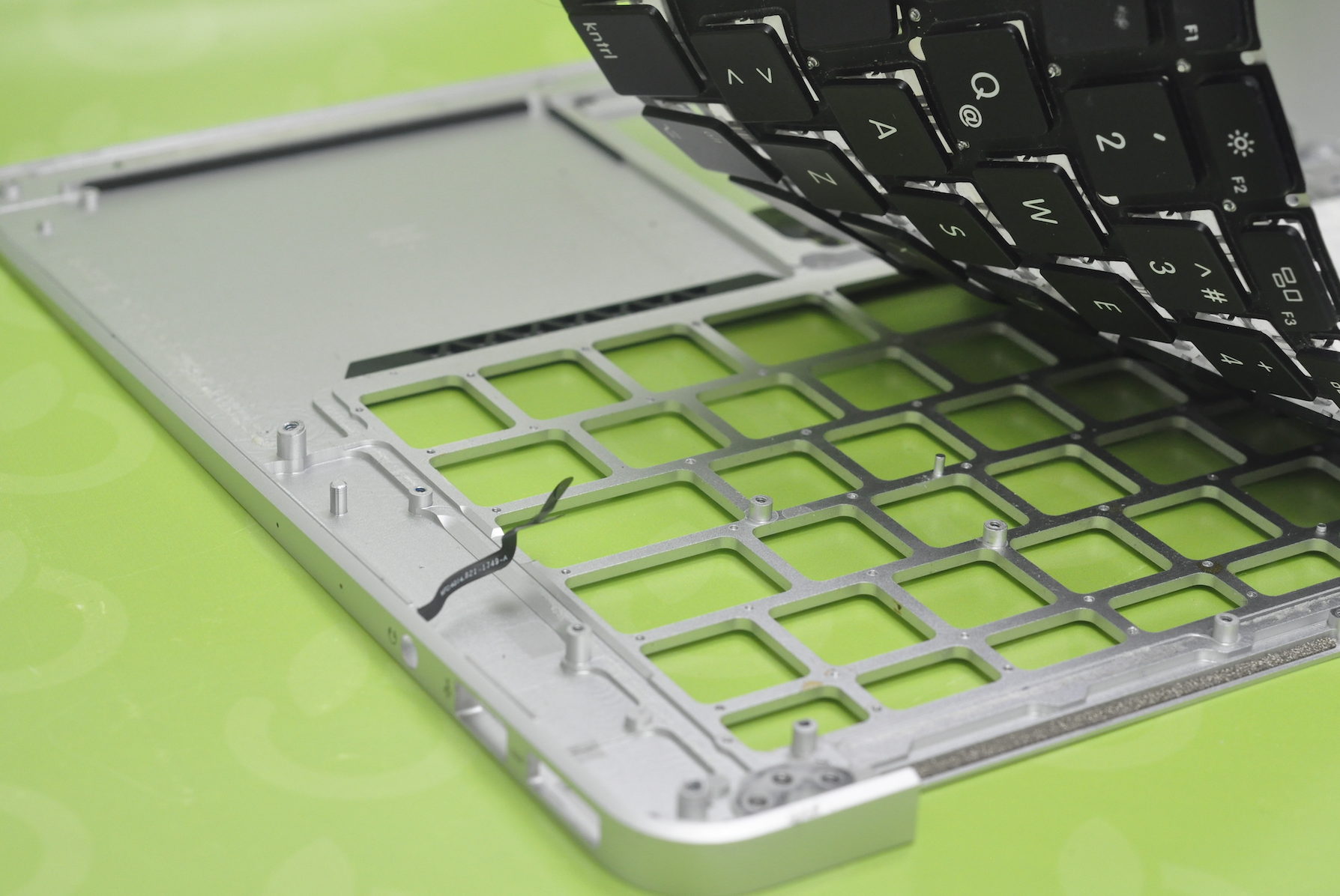
  4. Wymiana klawiatury — demontaż starej klawiatury i instalacja nowej, dostosowanej do konkretnego modelu.
  5. Testowanie — sprawdzenie działania wszystkich klawiszy oraz pozostałych podzespołów po naprawie.

Nasza firma dysponuje wieloletnim doświadczeniem oraz profesjonalnym sprzętem diagnostycznym, dlatego nie mamy problemu z wykryciem usterki nawet w najnowszych laptopach. Czyszczenie klawiatury MacBook przeprowadzamy szybko i skutecznie, a przy okazji realizacji usługi dokonamy diagnostyki pozostałych komponentów. Zapraszamy do współpracy klientów z całego kraju.

Zalana klawiatura MacBook — dlaczego to inna sytuacja niż zwykłe zabrudzenie?

Zalanie klawiatury to jedna z tych usterek, gdzie czas reakcji ma większe znaczenie niż w przypadku zwykłego kurzu. W klawiaturach motylkowych, stosowanych w MacBookach z lat 2015–2019, mechanizm pod każdym klawiszem jest bardzo płytki i gęsto upakowany, przez co nawet niewielka ilość płynu potrafi dostać się pod kilka sąsiednich klawiszy naraz i tam pozostać, zamiast spłynąć na zewnątrz — dlatego te modele są wyraźnie bardziej podatne na trwałe uszkodzenia po zalaniu niż klawiatury z mechanizmem nożycowym, gdzie klawisze mają więcej przestrzeni, a płyn łatwiej wypływa spod spodu.

Jeśli doszło do zalania, nie próbuj włączać MacBooka ani dalej pisać na mokrej klawiaturze — to zwiększa ryzyko, że płyn (zwłaszcza słodzony, np. kawa czy sok) zaschnie i skoroduje styki pod klawiszami oraz ścieżki na płycie głównej. Wyłącz urządzenie, jeśli jeszcze działa, i jak najszybciej dostarcz je do serwisu. Sam proces czyszczenia po zalaniu obejmuje demontaż klawiatury, czyszczenie ultradźwiękowe i chemiczne oraz sprawdzenie, czy płyn nie dotarł też do płyty głównej — jeśli tak, konieczna może być dodatkowo naprawa po zalaniu obejmująca inne podzespoły.

Naprawa płyty głównej MacBooka po zalaniu – szybka pomoc w Warszawie

Wymiana klawiatury MacBook Pro — obsługiwane modele

Jeśli Twoja klawiatura w MacBook Pro uległa uszkodzeniu, działa nieprawidłowo lub wymaga wymiany z powodu zużycia, oferujemy profesjonalną pomoc. Nasza usługa obejmuje wymianę klawiatury we wszystkich modelach MacBook Pro, począwszy od klasycznych konstrukcji, przez modele Retina, aż po najnowsze urządzenia z serii M.

Klasyczne MacBook Pro (2010–2012)

  • A1278 — 13″, Mid 2010, Early 2011, Late 2011, Mid 2012
  • A1286 — 15″, Mid 2010, Early 2011, Late 2011, Mid 2012
  • A1297 — 17″, Mid 2010, Early 2011

MacBook Pro Retina (2012–2020)

  • A1398 — 15″ Retina, Mid 2012 – Mid 2015
  • A1425 — 13″ Retina, Late 2012, Early 2013
  • A1502 — 13″ Retina, Late 2013, Mid 2014, Early 2015
  • A1706 — 13″, z Touch Bar, Late 2016, Mid 2017
  • A1708 — 13″, bez Touch Bar, Late 2016, Mid 2017
  • A1989 — 13″, z Touch Bar, Mid 2018, Mid 2019
  • A1990 — 15″, z Touch Bar, 2018, 2019
  • A2141 — 16″, Intel, Late 2019, Mid 2020
  • A2251 — 13″, Intel, Mid 2020
  • A2159 — 13″, z Touch Bar, Mid 2019

MacBook Pro z serii M (2020–2026)

  • A2338 — 13″, M1, Late 2020
  • A2442 — 14″, M1 Pro/M1 Max, Late 2021
  • A2485 — 16″, M1 Pro/M1 Max, Late 2021
  • A2686 — 13″, M2, 2022
  • A2779 — 14″, M2 Pro/M2 Max, Early 2023
  • A2780 — 16″, M2 Pro/M2 Max, Early 2023
  • A2918 — 14″, M3, Late 2023
  • A2992 — 14″, M3 Pro/M3 Max, Late 2023
  • A2991 — 16″, M3 Pro/M3 Max, Late 2023
  • A3112 — 14″, M4, Late 2024
  • A3185 / A3401 — 14″, M4 Pro/M4 Max, Late 2024
  • A3186 / A3403 — 16″, M4 Pro/M4 Max, Late 2024
  • A3434 — 14″, M5, Late 2025
  • A3426 / A3427 — 14″, M5 Pro/M5 Max, Early 2026
  • A3428 / A3429 — 16″, M5 Pro/M5 Max, Early 2026

Wymiana klawiatury MacBook Air — obsługiwane modele

Masz problem z klawiaturą w MacBook Air? Oferujemy profesjonalną wymianę i czyszczenie klawiatury we wszystkich modelach MacBook Air, w tym najnowszych z serii M.

MacBook Air 11 cali

  • A1370 — Late 2010, Mid 2011
  • A1465 — Mid 2012, Mid 2013, Early 2014, Early 2015

MacBook Air 13 cali

  • A1369 — Late 2010, Mid 2011
  • A1466 — Mid 2012, Mid 2013, Early 2014, Early 2015, 2017
  • A1932 — Retina, Late 2018, 2019
  • A2179 — Retina, Early 2020
  • A2337 — M1, Late 2020
  • A2681 — M2, 2022
  • A3113 — M3, 2024
  • A3240 — M4, 2025
  • A3449 — M5, 2026

MacBook Air 15 cali

  • A2941 — M2, 2023
  • A3114 — M3, 2024
  • A3241 — M4, 2025
  • A3448 — M5, 2026
Naprawa płyty głównej MacBooka po zalaniu – szybka pomoc w Warszawie
Naprawa wysyłkowa MacBook po zalaniu

Sprawdź cennik napraw Apple

Szukasz ceny za wymianę ekranu, baterii, klawiatury lub innych napraw MacBooków i iPhone’ów? Skorzystaj z naszego interaktywnego cennika, który zawiera aktualne ceny dla każdego modelu Apple.

Nie widzisz konkretnej usługi? Skontaktuj się z nami – odpowiemy szybko i dokładnie.

Naprawa płyty głównej MacBooka po zalaniu – szybka pomoc w Warszawie

Klawiatura motylkowa MacBook — które modele ją mają?

Mechanizm motylkowy (butterfly) Apple stosowało w MacBookach w latach 2015–2019 — to konstrukcja o bardzo niskim skoku klawisza, która miała umożliwić cieńsze obudowy laptopów. W praktyce mechanizm ten okazał się dużo bardziej podatny na zacinanie się pod wpływem kurzu i drobnych zanieczyszczeń niż wcześniejsze i późniejsze klawiatury z mechanizmem nożycowym (scissor) — dlatego jeśli masz jeden z poniższych modeli, warto wiedzieć, że w razie problemów samo czyszczenie sprężonym powietrzem bywa mniej skuteczne niż w nowszych MacBookach.

Modele z klawiaturą motylkową: 12-calowy MacBook (2015–2017), MacBook Pro 13″ A1706 i A1708 (2016–2017), MacBook Pro 13″ A1989 (2018–2019), MacBook Pro 15″ A1990 (2018–2019), MacBook Air 13″ A1932 (2018–2019).

Modele z klawiaturą nożycową (scissor / Magic Keyboard): wszystkie MacBooki sprzed 2015 roku, MacBook Pro A2159 i A2251 (2019–2020) — czyli ostatnie modele Intel, w których Apple wróciło do mechanizmu nożycowego jeszcze przed przejściem na Apple Silicon — a także wszystkie modele z serii M (MacBook Air i MacBook Pro od 2020 roku) oraz MacBook Neo (A3404, 2026), który mimo nietypowego, tańszego pozycjonowania w ofercie Apple korzysta ze standardowej klawiatury Magic Keyboard, a nie z mechanizmu motylkowego.

Wymiana klawiszy MacBook Pro, MacBook Air

Nowoczesne urządzenia często charakteryzują się bardziej skomplikowaną konstrukcją, co wymaga doskonałej znajomości poszczególnych elementów. MacBooki z lat 2015–2019 korzystają z tzw. klawiatur motylkowych, które ze względu na bardzo niski skok klawisza i minimalne szczeliny wokół każdego z nich są wyraźnie bardziej podatne na zacinanie się niż klawiatury z mechanizmem nożycowym. Nasza firma dysponuje wieloletnim doświadczeniem oraz profesjonalnym sprzętem diagnostycznym, dlatego nie mamy problemu z wykryciem usterki nawet w najnowszych laptopach, w tym w MacBook Neo. Czyszczenie klawiatury MacBook przeprowadzamy szybko i skutecznie, a przy okazji realizacji usługi dokonujemy diagnostyki pozostałych komponentów.

Zapraszamy do współpracy klientów z całego kraju.

Naprawa płyty głównej MacBooka po zalaniu – szybka pomoc w Warszawie

Niedziałające podświetlenie klawiatury

Brak podświetlenia to osobna usterka, niezwiązana bezpośrednio z tym, czy klawisze fizycznie działają. Najczęściej przyczyną jest przepalona dioda pod jednym lub kilkoma klawiszami, uszkodzony sterownik podświetlenia na płycie głównej albo — rzadziej — źle skonfigurowane ustawienia systemowe (np. przypadkowo wyłączone automatyczne podświetlenie w zależności od oświetlenia otoczenia). Jeśli podświetlenie nie działa punktowo, pod pojedynczymi klawiszami, zwykle wystarczy naprawa miejscowa. Jeśli nie świeci cała klawiatura, sprawdzamy to w ramach osobnej usługi — zobacz wymianę podświetlenia klawiatury.

Naprawa wysyłkowa — bezpłatny kurier z całej Polski

Skorzystaj z wygodnej opcji naprawy wysyłkowej Apple – bez wychodzenia z domu. Wyślij swojego iPhone’a, MacBooka, iPada lub inny sprzęt Apple do naszego serwisu kurierem. Po zakończeniu naprawy odeślemy urządzenie ubezpieczoną przesyłką pod wskazany adres.

Naprawa wysyłkowa MacBook po zalaniu

Ile kosztuje czyszczenie i wymiana klawiatury MacBook?

Cena zależy od tego, czy problem da się rozwiązać samym czyszczeniem, czy konieczna jest wymiana klawiszy albo całego mechanizmu — a to z kolei zależy od modelu i typu klawiatury. Czyszczenie klawiatury jest zwykle wyraźnie tańsze niż jej wymiana, ale w klawiaturach motylkowych (2015–2019) samo czyszczenie rzadziej rozwiązuje problem na dłużej, więc realny koszt naprawy bywa wyższy niż w modelach z mechanizmem nożycowym. Dokładną wycenę podajemy zawsze po bezpłatnej diagnostyce — aktualne stawki znajdziesz też w naszym cenniku.

Naprawa płyty głównej MacBooka po zalaniu – szybka pomoc w Warszawie

Czyszczenie klawiatury MacBook — kompletny poradnik

Klawiatura to jeden z najczęściej używanych i jednocześnie najbardziej narażonych na uszkodzenia elementów MacBooka. Każdego dnia klawisze są naciskane tysiące razy, a laptop narażony jest na kontakt z kurzem, okruchami, wilgocią i innymi zanieczyszczeniami. Klejące się klawisze, zacinająca się klawiatura MacBook czy problemy po zalaniu to jedne z najczęstszych usterek, z jakimi zgłaszają się użytkownicy do serwisów. Poniżej szczegółowo omawiamy metody czyszczenia klawiatury w MacBooku, przyczyny problemów oraz to, kiedy warto skorzystać z profesjonalnej pomocy.

Dlaczego czyszczenie klawiatury MacBook jest tak ważne?

MacBooki Pro i Air wyposażone są w precyzyjne mechanizmy klawiatury, które wymagają regularnej konserwacji. Zaniedbanie czyszczenia może prowadzić do poważnych problemów, a w skrajnych przypadkach nawet do konieczności kosztownej wymiany całej klawiatury.

Najczęstsze problemy z klawiaturą MacBook
  • Klejące się klawisze MacBook — klawisze stają się lepkie i trudno się naciskają, co utrudnia płynne pisanie.
  • Zacinająca się klawiatura MacBook — klawisze nie wracają do górnej pozycji lub reagują z opóźnieniem.
  • Brak reakcji na naciśnięcia — pojedyncze klawisze lub całe sekcje przestają działać.
  • Podwójne wpisywanie znaków — jeden klawisz generuje dwa lub więcej znaków.
  • Nierównomierne naciskanie — klawisze wymagają różnej siły nacisku.
  • Nieprawidłowe znaki — naciśnięcie jednego klawisza powoduje wyświetlenie innego.
  • Hałaśliwe klawisze — nietypowe dźwięki podczas pisania.

Część tych problemów można rozwiązać przez odpowiednie czyszczenie klawiatury MacBook Air lub Pro, zanim dojdzie do trwałego uszkodzenia mechanizmu.

Problem klawiatur motylkowych — historia największej wpadki Apple

Zanim przejdziemy do metod czyszczenia, warto zrozumieć, dlaczego klawiatura MacBook jest tak wrażliwa na zanieczyszczenia. Kluczem do zrozumienia tego problemu jest kontrowersyjna klawiatura motylkowa, która stała się jedną z największych wpadek konstrukcyjnych w historii Apple.

Czym jest klawiatura motylkowa?

W marcu 2015 roku Apple wprowadziło rewolucyjną zmianę w konstrukcji klawiatur MacBooków. Tradycyjny mechanizm nożycowy został zastąpiony nowym mechanizmem motylkowym. Apple chwaliło się, że nowa konstrukcja jest cieńsza, stabilniejsza i zapewnia lepsze wrażenia podczas pisania.

Problem polegał na tym, że mechanizm motylkowy ma znacznie mniejsze tolerancje i mniej miejsca pod klawiszami. W praktyce oznaczało to, że nawet najmniejsza drobina kurzu mogła zablokować działanie klawisza. W starych klawiaturach nożycowych takie zanieczyszczenia po prostu wypadały. W klawiaturach motylkowych dostawały się do środka i tam pozostawały.

Które modele MacBooków mają klawiaturę motylkową?
  • MacBook 12 cali (2015–2017).
  • MacBook Pro 13 cali (2016–2019).
  • MacBook Pro 15 cali (2016–2019).
  • MacBook Air (2018–2019).

Apple próbowało iterować mechanizm przez trzy generacje, ale żadne usprawnienia nie rozwiązały fundamentalnego problemu konstrukcyjnego. W 2019 roku firma zaczęła wycofywać klawiaturę motylkową, a od 2020 roku wszystkie nowe MacBooki wróciły do ulepszonego mechanizmu nożycowego, znanego jako Magic Keyboard.

Problem był tak poważny, że Apple musiało uruchomić w 2018 roku specjalny program serwisowy oferujący bezpłatną naprawę wadliwych klawiatur. W 2022 roku firma zgodziła się zapłacić 50 milionów dolarów odszkodowania w ramach ugody pozwu zbiorowego.

Przyczyny problemów z klawiaturą MacBook

1. Kurz i drobne zanieczyszczenia. Kurz jest wszechobecny i nieunikniony. Mikroskopijne cząsteczki kurzu gromadzą się pod klawiszami, powodując zacinanie się mechanizmu. W klawiaturach motylkowych problem jest szczególnie dotkliwy ze względu na minimalną przestrzeń pod klawiszami.

2. Okruchy jedzenia. Jedzenie przy komputerze to jedna z głównych przyczyn problemów z klawiaturą MacBook. Okruchy pieczywa, chipsów, ciastek, ziarnka cukru czy soli dostają się pod klawisze i stają się mechaniczną przeszkodą. Dodatkowo stanowią pożywkę dla bakterii i grzybów.

3. Zalanie klawiatur. Zalana klawiatura MacBook to jeden z najpoważniejszych problemów. Nawet niewielka ilość płynu może spowodować zwarcie w obwodach elektrycznych, korozję styków, klejenie się mechanizmów przez lepkie substancje oraz uszkodzenie kontrolera klawiatury na płycie głównej. Szczególnie niebezpieczne są napoje zawierające cukier, kawa z mlekiem, soki czy napoje gazowane, ponieważ pozostawiają lepkie osady.

4. Tłuszcz i pot z rąk. Naturalne wydzieliny skóry — pot i tłuszcz — przenikają do mechanizmów klawiatury, powodując ich zabrudzenie i klejenie. Problem nasila się przy intensywnym użytkowaniu lub w ciepłych pomieszczeniach.

5. Wilgoć i wysoka temperatura. Praca w wilgotnych warunkach lub przy wysokiej temperaturze może powodować kondensację wody wewnątrz mechanizmów klawiatury. Wilgoć przyspiesza korozję elementów metalowych i może prowadzić do zwarć elektrycznych.

Jak wyczyścić klawiaturę w MacBooku — metoda domowa

Jeśli Twoja klawiatura MacBook Air lub Pro zaczyna sprawiać problemy, możesz spróbować wyczyścić ją samodzielnie. Apple zaleca konkretną metodę czyszczenia, którą warto przestrzegać.

Metoda oficjalnie zalecana przez Apple (sprężone powietrze)
  1. Wyłącz MacBooka — odłącz od zasilania i upewnij się, że komputer jest całkowicie wyłączony.
  2. Przygotuj sprężone powietrze — kup puszkę ze sprężonym powietrzem w sklepie elektronicznym, upewniając się, że ma cienką rurkę.
  3. Ustaw MacBooka pod kątem 75 stopni — trzymaj laptopa tak, aby klawiatura była skierowana w dół pod dużym kątem.
  4. Użyj rurki — załóż cienką rurkę na puszkę, aby precyzyjnie kontrolować kierunek strumienia powietrza.
  5. Dmuchaj zygzakiem — trzymając końcówkę rurki około 1–1,5 cm od klawiatury, dmuchaj ruchem zygzakowatym od lewej do prawej.
  6. Obróć MacBooka — następnie obróć laptopa tak, aby klawiatura była skierowana w prawo, i powtórz proces.
  7. Powtórz z lewej strony — obróć w drugą stronę i ponownie przedmuchaj klawiaturę.

Ważne uwagi:

  • Nie odwracaj puszki do góry nogami podczas używania.
  • Nie dmuchaj zbyt blisko klawiatury.
  • Nie używaj odkurzacza — może wytworzyć ładunki elektrostatyczne.
  • Nie zdejmuj klawiszy samodzielnie.
Czyszczenie powierzchniowe klawiatury

Aby wyczyścić powierzchnię klawiszy z tłuszczu:

  • Użyj miękkiej ściereczki z mikrofibry.
  • Lekko zwilż ją wodą destylowaną lub roztworem woda–alkohol izopropylowy.
  • Ściereczka musi być tylko lekko wilgotna, nie mokra.
  • Delikatnie przetrzyj każdy klawisz z osobna.
  • Nie spryskuj klawiatury bezpośrednio.
  • Po czyszczeniu zostaw MacBooka otwartego przez 10–15 minut.

Co robić w przypadku zalania klawiatury?

Zalana klawiatura MacBook to sytuacja wymagająca natychmiastowej reakcji. Oto co musisz zrobić w pierwszych minutach.

Natychmiastowe działania
  1. Nie ruszaj MacBooka — pozostaw go w tej samej pozycji, to zapobiega rozprzestrzenianiu się płynu.
  2. Wyłącz komputer natychmiast — przytrzymaj przycisk zasilania, aby wymusić wyłączenie.
  3. Odłącz od zasilania — jeśli MacBook był podłączony do ładowarki, natychmiast ją odłącz.
  4. Odwróć MacBooka do góry nogami — postaw laptopa w kształcie odwróconej litery V, aby płyn spływał na zewnątrz.
  5. Delikatnie osusz — użyj suchej ściereczki, aby wchłonąć płyn z powierzchni.
  6. Nie włączaj MacBooka — to krytycznie ważne.
  7. Jak najszybciej udaj się do serwisu — czas jest tutaj kluczowy.
Czego nie robić po zalaniu
  • Nie susz MacBooka suszarką do włosów.
  • Nie wkładaj MacBooka do ryżu.
  • Nie próbuj rozkręcać MacBooka samodzielnie.
  • Nie czekaj, aż wyschnie.
  • Nie próbuj ładować MacBooka.

MacBook po zalaniu wymaga profesjonalnego czyszczenia. Oferujemy specjalistyczne usługi czyszczenia i naprawy po kontakcie z cieczą, wykorzystując myjki ultradźwiękowe i odpowiednie środki.

Kiedy domowe czyszczenie nie wystarczy?

Są sytuacje, kiedy konieczna jest profesjonalna interwencja:

  • Czyszczenie sprężonym powietrzem nie pomogło.
  • Klawisze są lepkie mimo czyszczenia.
  • MacBook był zalany płynem.
  • Klawisze nie reagują w ogóle.
  • Pojedyncze klawisze wpisują podwójne znaki.
  • Całe sekcje klawiatury przestały działać.
  • Klawisze wydają nietypowe dźwięki.
  • Podświetlenie klawiatury nie działa.
  • Klawisze odpadają lub są poluzowane.

W takich przypadkach problem zazwyczaj wymaga głębszego czyszczenia, wymiany poszczególnych klawiszy lub nawet całej klawiatury.

Profesjonalne czyszczenie klawiatury MacBook w MacForce

W MacForce specjalizujemy się w czyszczeniu i naprawie klawiatur MacBooków wszystkich generacji. Nasz zespół ma wieloletnie doświadczenie i dostęp do profesjonalnego sprzętu.

Proces profesjonalnego czyszczenia
  1. Szczegółowa diagnostyka — sprawdzamy, które klawisze są dotknięte problemem.
  2. Demontaż — ostrożnie otwieramy MacBooka i uzyskujemy dostęp do klawiatury.
  3. Czyszczenie mechanizmów — używamy specjalistycznych narzędzi i środków.
  4. Czyszczenie ultradźwiękowe — w przypadku zalania stosujemy myjki ultradźwiękowe.
  5. Usuwanie korozji — oczyszczamy styki z korozji i zabezpieczamy przed dalszym utlenianiem.
  6. Wymiana uszkodzonych elementów — wymieniamy trwale uszkodzone klawisze.
  7. Montaż i testowanie — składamy MacBooka i przeprowadzamy testy wszystkich klawiszy.
  8. Konserwacja — zabezpieczamy mechanizmy przed przyszłymi problemami.
Nasze możliwości
  • Profesjonalne czyszczenie klawiatury — dokładne usunięcie zanieczyszczeń.
  • Czyszczenie po zalaniu — specjalistyczne czyszczenie z usunięciem korozji.
  • Wymiana pojedynczych klawiszy — jeśli tylko kilka klawiszy jest uszkodzonych.
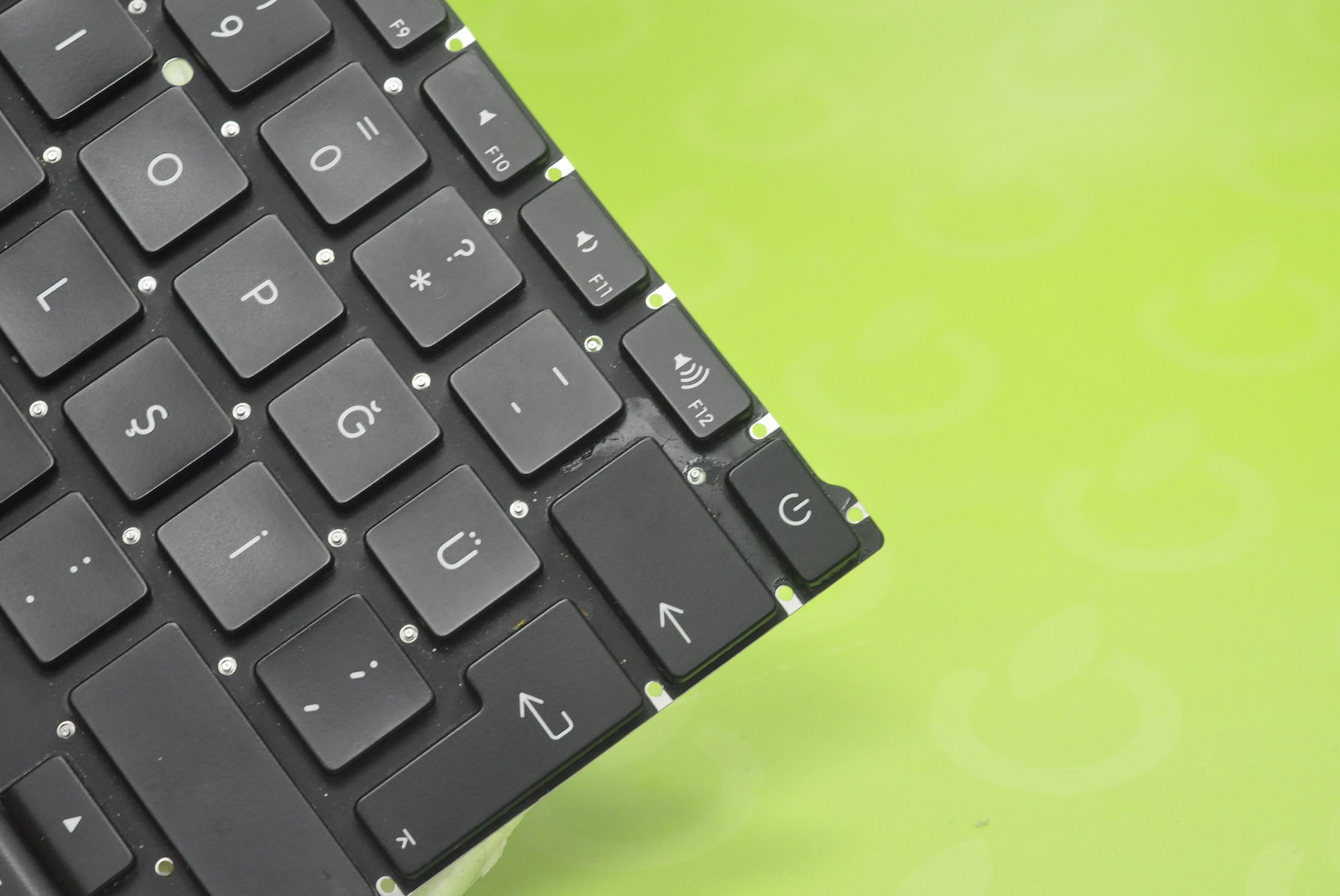
  • Wymiana całej klawiatury — w przypadku rozległych uszkodzeń.
  • Naprawa kontrolera klawiatury — jeśli problem leży w układach elektronicznych.

W przeciwieństwie do autoryzowanych serwisów Apple, które przy naprawie klawiatury wymieniają cały topcase, my wymieniamy tylko samą klawiaturę. Pozwala to zaoszczędzić nawet kilkaset złotych.

Jak zapobiegać problemom z klawiaturą MacBook?

Profilaktyka jest zawsze lepsza i tańsza niż naprawa.

Zasady codziennego użytkowania
  • Nie jedz przy MacBooku — to najważniejsza zasada.
  • Trzymaj napoje z dala — nawet butelka wody powinna stać w bezpiecznej odległości.
  • Myj ręce przed użyciem — czyste ręce to mniej tłuszczu na klawiaturze.
  • Pracuj w czystym otoczeniu — unikaj zakurzonych miejsc.
  • Nie kładź przedmiotów na klawiaturze — nawet kartka papieru może pozostawić ślady.
  • Zamykaj MacBooka podczas transportu — zabezpiecz klawiaturę.
Regularna konserwacja
  • Czyszczenie sprężonym powietrzem — raz w tygodniu przedmuchaj klawiaturę.
  • Powierzchniowe czyszczenie — raz na kilka dni przetrzyj klawiaturę suchą mikrofibrą.
  • Wilgotne czyszczenie — co 2–3 tygodnie wyczyść klawiaturę lekko wilgotną ściereczką.
  • Serwis raz w roku — rozważ profesjonalne czyszczenie w serwisie.
Akcesoria ochronne
  • Nakładka silikonowa — chroni przed kurzem i zachlapaniem.
  • Zewnętrzna klawiatura — jeśli używasz MacBooka głównie w jednym miejscu.
  • Etui ochronne — zabezpiecz MacBooka w odpowiedniej torbie.

Dodatkowe usługi w MacForce

Podczas wizyty w naszym serwisie warto rozważyć dodatkowe usługi.

Wymiana lub naprawa trackpada

Jeśli trackpad działa nieprawidłowo, możemy przeprowadzić wymianę lub naprawę touchpada w tym samym czasie.

Wymiana baterii

Przy okazji naprawy klawiatury warto sprawdzić stan baterii. Oferujemy profesjonalną wymianę baterii w MacBooku.

Rozbudowa pamięci

Sprawdź naszą ofertę wymiany dysku w MacBook Air i Pro.

Najczęściej zadawane pytania

Czy mogę zdjąć klawisze i wyczyścić klawiaturę samodzielnie?

Nie zalecamy zdejmowania klawiszy w MacBookach, szczególnie tych z klawiaturą motylkową. Mechanizm jest bardzo delikatny i łatwo go uszkodzić.

Czy izopropanol jest bezpieczny dla klawiatury MacBook?

Tak, alkohol izopropylowy w stężeniu co najmniej 70 procent jest bezpieczny. Szybko paruje i nie pozostawia śladów. Ściereczka powinna być tylko lekko wilgotna, nie mokra.

Ile kosztuje profesjonalne czyszczenie klawiatury MacBook?

Koszt zależy od zakresu usługi — podstawowe czyszczenie zaczyna się od niewielkiej kwoty, a czyszczenie po zalaniu będzie droższe. Dokładną wycenę otrzymasz po diagnostyce; orientacyjne stawki znajdziesz też w naszym cenniku.

Jak długo trwa profesjonalne czyszczenie klawiatury?

Standardowe czyszczenie zajmuje 1–2 dni robocze. Czyszczenie po zalaniu może wymagać 2–3 dni.

Czy czyszczenie usunie problem klejących się klawiszy?

W większości przypadków tak. Klejące się klawisze MacBook są zazwyczaj spowodowane zabrudzeniami. Profesjonalne czyszczenie przywraca pełną sprawność.

Podsumowanie

Czyszczenie klawiatury MacBook Pro i Air to ważny element konserwacji, który może znacząco przedłużyć żywotność komputera. Regularne czyszczenie sprężonym powietrzem i dbanie o higienę przy pracy to podstawa.

W przypadku zacinających się klawiszy, klejącej się klawiatury MacBook lub problemów po zalaniu domowe metody mogą nie wystarczyć — wówczas niezbędna jest profesjonalna interwencja.

Szczególnie właściciele MacBooków z klawiaturą motylkową powinni być świadomi wrażliwości tych klawiatur na zanieczyszczenia. Program bezpłatnej naprawy Apple już się zakończył, więc odpowiednia konserwacja jest kluczowa.

Oferujemy kompleksowe usługi czyszczenia i naprawy klawiatur MacBooków — dysponujemy profesjonalnym sprzętem, wieloletnim doświadczeniem i możliwością wymiany tylko samej klawiatury, bez konieczności wymiany całego topcase’a. Im szybciej zareagujesz na problem, tym prostsze i tańsze będzie rozwiązanie.

Podsumowanie oferty

Masz problem z klawiaturą w swoim MacBooku Pro lub Air — klejące się klawisze, zacinającą się klawiaturę czy zalanie? Oferujemy:

  • Profesjonalne czyszczenie klawiatury MacBook.
  • Czyszczenie po zalaniu z użyciem myjki ultradźwiękowej.
  • Wymianę pojedynczych klawiszy i całej klawiatury.
  • Usuwanie korozji i konserwację.
  • Szybką realizację — większość napraw w 1–2 dni.
  • Przejrzystą wycenę i gwarancję na usługi.

Zobacz, co jeszcze naprawiamy w MacBookach

water 1 Wymiana lub czyszczenie klawiatury

Naprawa MacBook po zalaniu

laptop Wymiana lub czyszczenie klawiatury

Wymiana ekranu w MacBook

lighting Wymiana lub czyszczenie klawiatury

Wymiana baterii w MacBook

content Wymiana lub czyszczenie klawiatury

Wymiana klawiatury w MacBook

ssd Wymiana lub czyszczenie klawiatury

Wymiana dysku w MacBook Air/Pro  M1/M2/M3

touchpad Wymiana lub czyszczenie klawiatury

Wymiana gładzika w MacBook

no entry Wymiana lub czyszczenie klawiatury

MacBook nie włącza się

usb 2 Wymiana lub czyszczenie klawiatury

Naprawa USB-C

artificial intelligence Wymiana lub czyszczenie klawiatury

Naprawa płyty głównej MacBook

cleaning Wymiana lub czyszczenie klawiatury

Czyszczenie wnętrza komputera MacBook

cpu Wymiana lub czyszczenie klawiatury

Wymiana pasty termoprzewodzącej w MacBook

fan Wymiana lub czyszczenie klawiatury

Wymiana wentylatora w MacBook

volume Wymiana lub czyszczenie klawiatury

Wymiana głośnika w MacBook

wifi Wymiana lub czyszczenie klawiatury

Naprawa Wifi / Bluetooth w MacBook

flex Wymiana lub czyszczenie klawiatury

Pasy na ekranie w MacBook Pro / FlexGate / Naprawa taśmy ekranu

ssd drive Wymiana lub czyszczenie klawiatury

Wymiana dysku na SSD w iMac

system Wymiana lub czyszczenie klawiatury

Aktualizacja systemu do nowszej wersji

energy Wymiana lub czyszczenie klawiatury

Naprawa układu zasilania w MacBook

Masz problem ze sprzętem Apple?

Zadzwoń lub napisz — odpowiemy szybko.

Diagnozujemy bezpłatnie każde urządzenie. Większość napraw realizujemy tego samego dnia.