
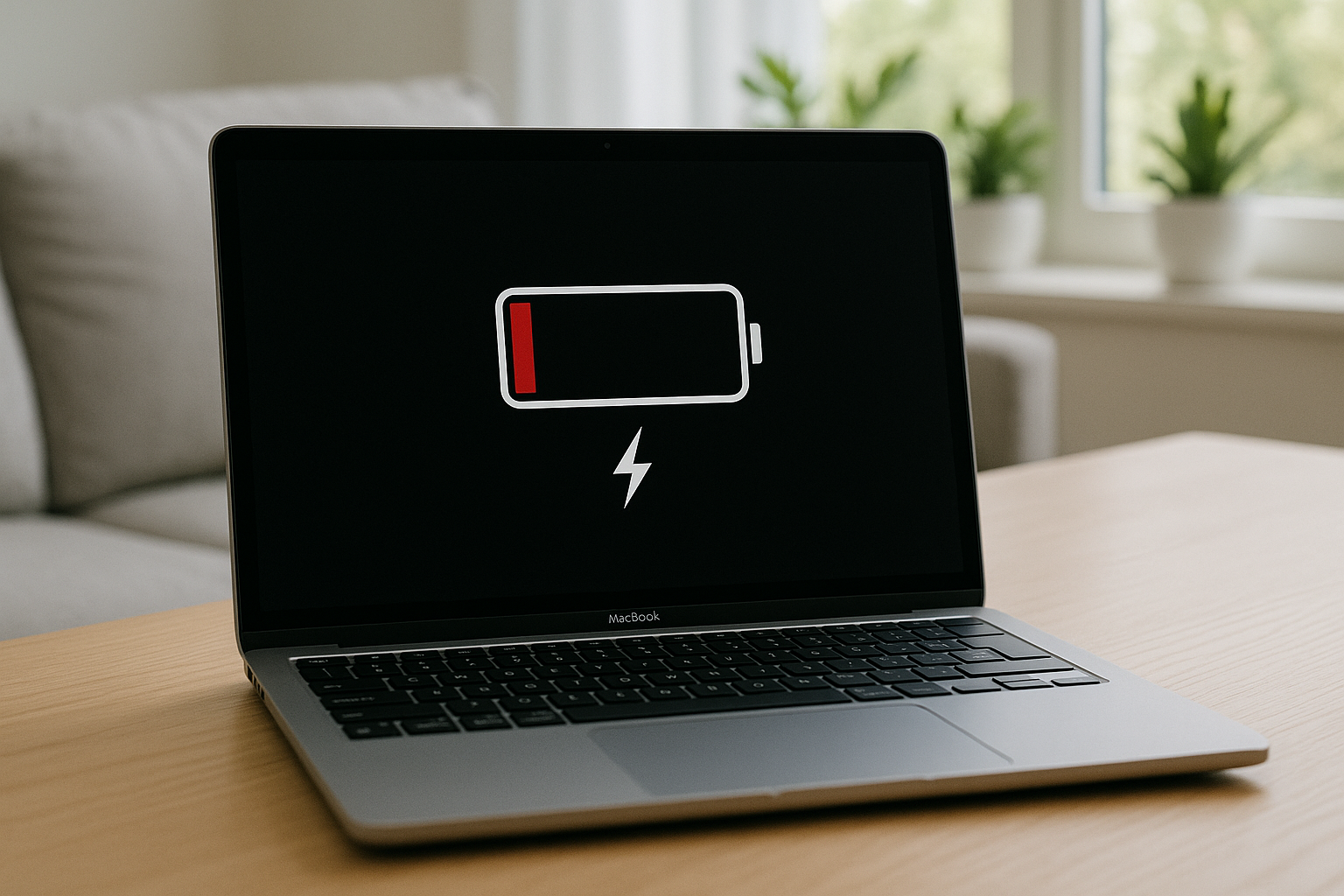
MacBook działa coraz krócej na baterii, mimo że nie zmieniłeś sposobu użytkowania? A może Twój MacBook szybko się rozładowuje nawet w stanie uśpienia? W tym poradniku znajdziesz najczęstsze przyczyny, metody diagnostyki i skuteczne sposoby naprawy – w tym profesjonalną wymianę baterii w MacBook Pro i baterii w MacBook Air.
Dowiedz się, jak poprawić czas pracy na baterii i co robić, gdy MacBook rozładowuje się po kilku godzinach. Ten poradnik przygotowaliśmy na podstawie doświadczeń serwisu MacForce – profesjonalnego serwisu Apple w Warszawie.
Dlaczego MacBook szybko się rozładowuje? Najczęstsze przyczyny
Jednym z częstszych zgłoszeń serwisowych jest MacBook, który traci energię w ekspresowym tempie. Może to być spowodowane zarówno przez zużytą baterię, jak i problemy z systemem, oprogramowaniem lub sprzętem. Warto zacząć od sprawdzenia kondycji baterii – można to zrobić w systemowym Monitorze Aktywności lub w menu „Informacje o systemie”.
MacBook rozładowuje się w stanie uśpienia – co to oznacza?
Jeśli MacBook rozładowuje się bez używania, nawet gdy pokrywa jest zamknięta, możliwe, że coś zakłóca tryb uśpienia. Najczęściej są to procesy działające w tle, zewnętrzne urządzenia USB, problemy z oprogramowaniem lub ukryte awarie płyty głównej. To również typowy objaw uszkodzenia po zalaniu MacBooka.
Jak sprawdzić stan baterii w MacBooku?
Aby sprawdzić kondycję baterii w MacBooku, kliknij > Ten Mac > Raport systemowy > Zasilanie. Zwróć uwagę na cykle ładowania oraz stan ogólny (np. „Wymaga serwisu”). Jeśli liczba cykli przekroczyła 1000 lub pojawił się komunikat o zużyciu, konieczna będzie wymiana baterii.
MacBook się grzeje i rozładowuje – przyczyna może być prosta
Jeśli Twój MacBook szybko się nagrzewa i traci baterię, powodem może być zabrudzenie układu chłodzenia. Nadmierne ciepło wpływa na żywotność ogniw i wydajność procesora. W takim przypadku warto wykonać profesjonalne czyszczenie wnętrza MacBooka w serwisie.
Oprogramowanie, które zużywa zbyt dużo energii
Czasem winna jest aplikacja działająca w tle – np. przeglądarka z wieloma otwartymi kartami, synchronizacja w chmurze czy nieoptymalna konfiguracja Adobe. Sprawdź Monitor Aktywności i posortuj procesy według zużycia energii. To prosty sposób, by zidentyfikować, co powoduje, że MacBook rozładowuje się bez powodu.
MacBook Pro / Air działa tylko na zasilaniu – co to oznacza?
Jeżeli Twój MacBook działa wyłącznie po podłączeniu ładowarki, oznacza to najczęściej zużytą baterię lub uszkodzenie elektroniki sterującej. Może to być problem zarówno logiczny (np. błąd systemu), jak i fizyczny – np. po zalaniu. W takim przypadku konieczna będzie dokładna diagnoza lub naprawa MacBooka, który się nie włącza.
Co skraca żywotność baterii w MacBookach?
Na żywotność baterii wpływa wiele czynników: częste ładowanie do 100%, używanie komputera w wysokiej temperaturze, przechowywanie go całkowicie rozładowanego lub ładowanie nieoryginalną ładowarką. Zaleca się utrzymywać poziom naładowania między 40–80% i raz w miesiącu wykonać pełny cykl ładowania.
Czy wymiana baterii rozwiąże problem?
W wielu przypadkach wymiana baterii w MacBooku skutecznie przywraca pełną funkcjonalność. Szczególnie jeśli masz komunikat „Wymaga serwisu” lub liczba cykli jest zbyt wysoka. Oferujemy profesjonalną wymianę baterii MacBook Pro oraz baterii MacBook Air – z gwarancją i na oryginalnych częściach.
Diagnostyka – jak ustalić prawdziwą przyczynę?
W serwisie MacForce wykonujemy pełną diagnostykę MacBooka, w tym testy zużycia prądu, obciążeń systemowych i pomiary poboru energii przez komponenty. To pozwala zlokalizować nie tylko problem z baterią, ale też potencjalne usterki płyty głównej, złączy, pamięci lub kontrolerów zasilania.
MacBook nie włącza się po rozładowaniu – co robić?
To częsty objaw uszkodzenia po zwarciu lub zalaniu – MacBook nie reaguje po pełnym rozładowaniu, mimo podłączonego zasilacza. Takie przypadki wymagają zaawansowanej naprawy na poziomie płyty głównej – szczególnie po kontakcie z cieczą. Zachęcamy do zapoznania się z naszą ofertą naprawy MacBooka po zalaniu.
Jak poprawić czas pracy na baterii? Sprawdzone porady
Oto kilka skutecznych porad, jak wydłużyć czas pracy MacBooka na jednym ładowaniu:
- Włącz tryb oszczędzania energii w Preferencjach systemowych.
- Zamykaj niepotrzebne aplikacje działające w tle.
- Zmniejsz jasność ekranu i wyłącz podświetlenie klawiatury.
- Wyłącz Bluetooth i Wi-Fi, gdy ich nie potrzebujesz.
- Używaj Safari zamiast Chrome – zużywa mniej energii.
To proste zmiany, które mogą realnie wydłużyć czas pracy MacBooka o kilka godzin.
Podsumowanie – MacBook rozładowuje się szybko? Zareaguj na czas
Jeśli Twój MacBook trzyma krótko na baterii, nie ignoruj tego objawu. Może to być sygnał zużycia baterii, ale też uszkodzenia płyty głównej, problemu z chłodzeniem lub oprogramowaniem. Najlepszym rozwiązaniem będzie bezpłatna diagnoza w naszym serwisie.
Zobacz więcej o wymianie baterii w MacBooku lub umów się na czyszczenie komputera, jeśli Twój sprzęt się grzeje.
Masz pytania? Skontaktuj się z nami
Potrzebujesz profesjonalnej naprawy urządzenia Apple w Warszawie? Skontaktuj się z nami w dogodny dla Ciebie sposób – telefonicznie, mailowo lub przez WhatsApp. Nasz zespół doświadczonych techników odpowie na wszystkie pytania dotyczące naprawy i pomoże wybrać najlepsze rozwiązanie dla Twojego urządzenia. Bezpłatna wycena i transparentne ceny gwarantowane.