
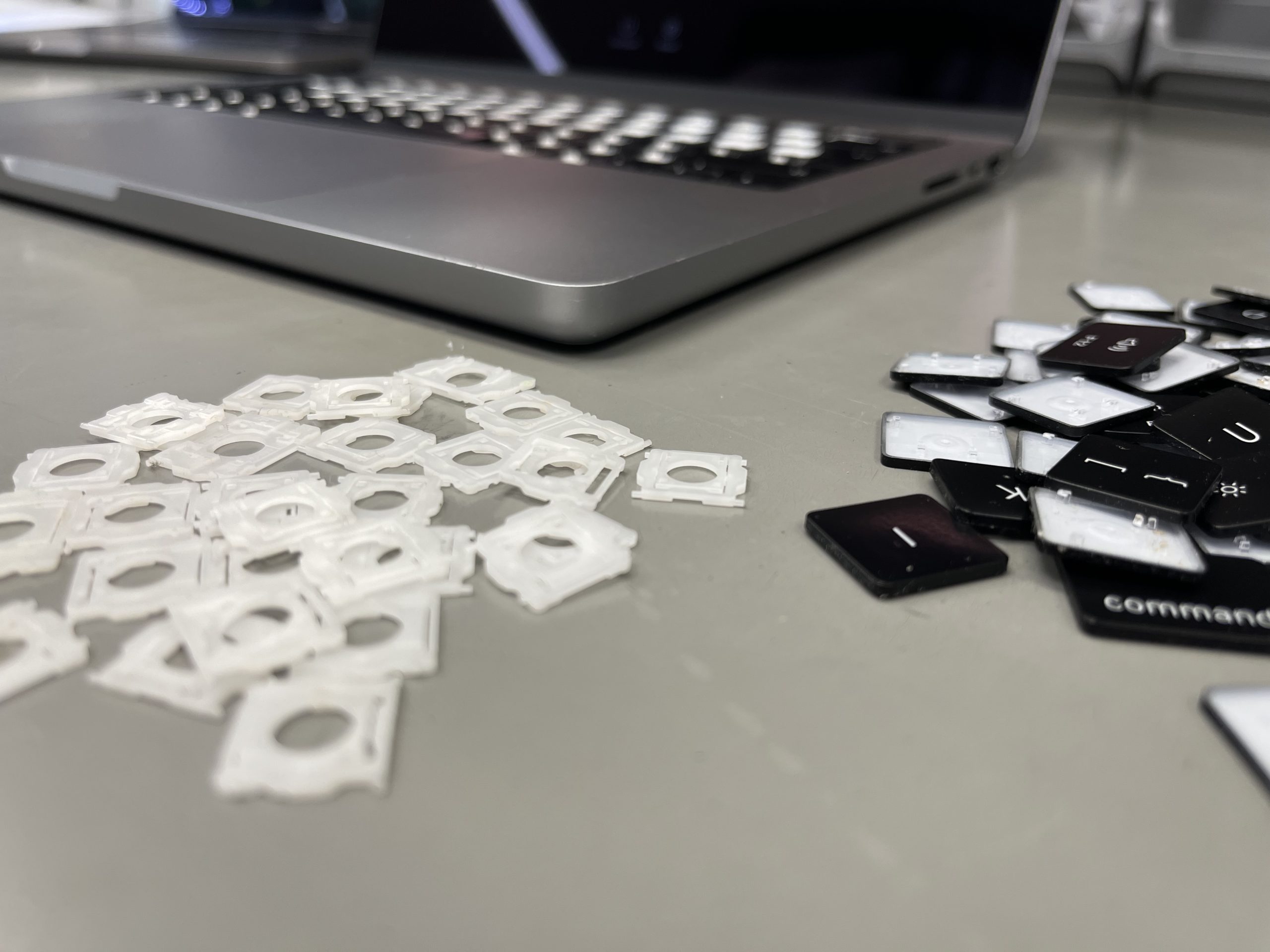
Klawiatura to jeden z najczęściej używanych i jednocześnie najbardziej narażonych na uszkodzenia elementów MacBooka. Każdego dnia klawisze są naciskane tysiące razy, a laptop narażony jest na kontakt z kurzem, okruchami, wilgocią i innymi zanieczyszczeniami. Klejące się klawisze, zacinająca się klawiatura MacBook czy problemy po zalaniu to jedne z najczęstszych usterek, z jakimi zgłaszają się użytkownicy do serwisów. W tym obszernym artykule szczegółowo omówimy metody czyszczenia klawiatury w MacBooku, przyczyny problemów oraz kiedy warto skorzystać z profesjonalnej pomocy.
Dlaczego czyszczenie klawiatury MacBook jest tak ważne?
MacBooki Pro i Air wyposażone są w precyzyjne mechanizmy klawiatury, które wymagają regularnej konserwacji. Zaniedbanie czyszczenia może prowadzić do poważnych problemów, a w skrajnych przypadkach nawet do konieczności kosztownej wymiany całej klawiatury.
Najczęstsze problemy z klawiaturą MacBook
- Klejące się klawisze MacBook – klawisze stają się lepkie i trudno się naciskają, co utrudnia płynne pisanie
- Zacinająca się klawiatura MacBook – klawisze nie wracają do górnej pozycji lub reagują z opóźnieniem
- Brak reakcji na naciśnięcia – pojedyncze klawisze lub całe sekcje przestają działać
- Podwójne wpisywanie znaków – jeden klawisz generuje dwa lub więcej znaków
- Nierównomierne naciskanie – klawisze wymagają różnej siły nacisku
- Nieprawidłowe znaki – naciśnięcie jednego klawisza powoduje wyświetlenie innego
- Hałaśliwe klawisze – nietypowe dźwięki podczas pisania
Cześć tych problemów można rozwiązać przez odpowiednie czyszczenie klawiatury MacBook Air lub Pro, zanim dojdzie do trwałego uszkodzenia mechanizmu.
Problem klawiatur motylkowych – historia największej wpadki Apple
Zanim przejdziemy do metod czyszczenia, warto zrozumieć, dlaczego klawiatura MacBook jest tak wrażliwa na zanieczyszczenia. Kluczem do zrozumienia tego problemu jest kontrowersyjna klawiatura motylkowa, która stała się jedną z największych wpadek konstrukcyjnych w historii Apple.
Czym jest klawiatura motylkowa?
W marcu 2015 roku Apple wprowadziło rewolucyjną zmianę w konstrukcji klawiatur MacBooków. Tradycyjny mechanizm nożycowy został zastąpiony nowym mechanizmem motylkowym. Apple chwalił się, że nowa konstrukcja jest cieńsza, stabilniejsza i zapewnia lepsze wrażenia podczas pisania.
Problem polegał na tym, że mechanizm motylkowy ma znacznie mniejsze tolerancje i mniej miejsca pod klawiszami. W praktyce oznaczało to, że nawet najmniejsza drobina kurzu mogła zablokować działanie klawisza. W starych klawiaturach nożycowych takie zanieczyszczenia po prostu wypadały. W klawiaturach motylkowych dostawały się do środka i tam pozostawały.
Które modele MacBooków mają klawiaturę motylkową?
- MacBook 12 cali (2015-2017)
- MacBook Pro 13 cali (2016-2019)
- MacBook Pro 15 cali (2016-2019)
- MacBook Air (2018-2019)
Apple próbowało iterować mechanizm przez trzy generacje, ale żadne usprawnienia nie rozwiązały fundamentalnego problemu konstrukcyjnego. W 2019 roku firma zaczęła wycofywać klawiaturę motylkową, a od 2020 roku wszystkie nowe MacBooki wróciły do ulepszonego mechanizmu nożycowego, znanego jako Magic Keyboard.
Problem był tak poważny, że Apple musiało uruchomić w 2018 roku specjalny program serwisowy oferujący bezpłatną naprawę wadliwych klawiatur. W 2022 roku firma zgodziła się zapłacić 50 milionów dolarów odszkodowania w ramach ugody pozwu zbiorowego.
Przyczyny problemów z klawiaturą MacBook
1. Kurz i drobne zanieczyszczenia
Kurz jest wszechobecny i nieunikniony. Mikroskopijne cząsteczki kurzu gromadzą się pod klawiszami, powodując zacinanie się mechanizmu. W klawiaturach motylkowych problem jest szczególnie dotkliwy ze względu na minimalną przestrzeń pod klawiszami.
2. Okruchy jedzenia
Jedzenie przy komputerze to jedna z głównych przyczyn problemów z klawiaturą MacBook. Okruchy pieczywa, chipsów, ciastek, ziarnka cukru czy soli dostają się pod klawisze i stają się mechaniczną przeszkodą. Dodatkowo stanowią pożywkę dla bakterii i grzybów.
3. Zalanie klawiatur
Zalana klawiatura MacBook to jeden z najpoważniejszych problemów. Nawet niewielka ilość płynu może spowodować zwarcie w obwodach elektrycznych, korozję styków, klejenie się mechanizmów przez lepkie substancje oraz uszkodzenie kontrolera klawiatury na płycie głównej.
Szczególnie niebezpieczne są napoje zawierające cukier, kawa z mlekiem, soki czy napoje gazowane, ponieważ pozostawiają lepkie osady. Jeśli doszło do zalania MacBooka, niezbędna jest natychmiastowa naprawa po zalaniu w profesjonalnym serwisie.
4. Tłuszcz i pot z rąk
Naturalne wydzieliny skóry – pot i tłuszcz – przenikają do mechanizmów klawiatury, powodując ich zabrudzenie i klejenie. Problem nasila się przy intensywnym użytkowaniu lub w ciepłych pomieszczeniach.
5. Wilgoć i wysoka temperatura
Praca w wilgotnych warunkach lub przy wysokiej temperaturze może powodować kondensację wody wewnątrz mechanizmów klawiatury. Wilgoć przyspiesza korozję elementów metalowych i może prowadzić do zwarć elektrycznych.
Jak wyczyścić klawiaturę w MacBooku – metoda domowa
Jeśli Twoja klawiatura MacBook Air lub Pro zaczyna sprawiać problemy, możesz spróbować wyczyścić ją samodzielnie. Apple zaleca konkretną metodę czyszczenia, którą warto przestrzegać.
Metoda oficjalnie zalecana przez Apple
Apple zaleca czyszczenie klawiatury sprężonym powietrzem. Oto instrukcja krok po kroku:
- Wyłącz MacBooka – odłącz od zasilania i upewnij się, że komputer jest całkowicie wyłączony
- Przygotuj sprężone powietrze – kup puszkę ze sprężonym powietrzem w sklepie elektronicznym. Upewnij się, że ma cienką rurkę
- Ustaw MacBooka pod kątem 75 stopni – trzymaj laptopa tak, aby klawiatura była skierowana w dół pod dużym kątem
- Użyj rurki – załóż cienką rurkę na puszkę, aby precyzyjnie kontrolować kierunek strumienia powietrza
- Dmuchaj zygzakiem – trzymając końcówkę rurki około 1-1,5 cm od klawiatury, dmuchaj ruchem zygzakowatym od lewej do prawej
- Obróć MacBooka – następnie obróć laptopa tak, aby klawiatura była skierowana w prawo, i powtórz proces
- Powtórz z lewej strony – obróć w drugą stronę i ponownie przedmuchaj klawiaturę
Ważne uwagi:
- Nie odwracaj puszki do góry nogami podczas używania
- Nie dmuchaj zbyt blisko klawiatury
- Nie używaj odkurzacza – może wytworzyć ładunki elektrostatyczne
- Nie zdejmuj klawiszy samodzielnie
Czyszczenie powierzchniowe klawiatury
Aby wyczyścić powierzchnię klawiszy z tłuszczu:
- Użyj miękkiej ściereczki z mikrofibry
- Lekko zwilż ją wodą destylowaną lub roztworem woda-alkohol izopropylowy
- Ściereczka musi być tylko lekko wilgotna, nie mokra
- Delikatnie przetrzyj każdy klawisz z osobna
- Nie spryskuj klawiatury bezpośrednio
- Po czyszczeniu zostaw MacBooka otwartego przez 10-15 minut
Co robić w przypadku zalania klawiatury?
Zalana klawiatura MacBook to sytuacja wymagająca natychmiastowej reakcji. Oto co musisz zrobić w pierwszych minutach:
Natychmiastowe działania
- Nie ruszaj MacBooka – pozostaw go w tej samej pozycji. Zapobiega to rozprzestrzenianiu się płynu
- Wyłącz komputer natychmiast – przytrzymaj przycisk zasilania, aby wymusić wyłączenie
- Odłącz od zasilania – jeśli MacBook był podłączony do ładowarki, natychmiast ją odłącz
- Odwróć MacBooka do góry nogami – postaw laptopa w kształcie odwróconej litery V, aby płyn spływał na zewnątrz
- Delikatnie osusz – użyj suchej ściereczki, aby wchłonąć płyn z powierzchni
- NIE WŁĄCZAJ MacBooka – to jest krytycznie ważne
- Jak najszybciej udaj się do serwisu – czas jest tutaj kluczowy
Czego NIE robić po zalaniu
- Nie susz MacBooka suszarką do włosów
- Nie wkładaj MacBooka do ryżu
- Nie próbuj rozkręcać MacBooka samodzielnie
- Nie czekaj aż wyschnie
- Nie próbuj ładować MacBooka
MacBook po zalaniu wymaga profesjonalnego czyszczenia. W MacForce oferujemy specjalistyczne usługi czyszczenia i naprawy po kontakcie z cieczą, wykorzystując myjki ultradźwiękowe i odpowiednie środki.
Kiedy domowe czyszczenie nie wystarczy?
Są sytuacje, kiedy konieczna jest profesjonalna interwencja:
- Czyszczenie sprężonym powietrzem nie pomogło
- Klawisze są lepkie mimo czyszczenia
- MacBook był zalany płynem
- Klawisze nie reagują w ogóle
- Pojedyncze klawisze wpisują podwójne znaki
- Całe sekcje klawiatury przestały działać
- Klawisze wydają nietypowe dźwięki
- Podświetlenie klawiatury nie działa
- Klawisze odpadają lub są poluzowane
W takich przypadkach problem zazwyczaj wymaga głębszego czyszczenia, wymiany poszczególnych klawiszy lub nawet całej klawiatury.
Profesjonalne czyszczenie klawiatury MacBook w MacForce
W MacForce specjalizujemy się w czyszczeniu i naprawie klawiatur MacBooków wszystkich generacji. Nasz zespół ma wieloletnie doświadczenie i dostęp do profesjonalnego sprzętu.
Proces profesjonalnego czyszczenia
- Szczegółowa diagnostyka – sprawdzamy, które klawisze są dotknięte problemem
- Demontaż – ostrożnie otwieramy MacBooka i uzyskujemy dostęp do klawiatury
- Czyszczenie mechanizmów – używamy specjalistycznych narzędzi i środków
- Czyszczenie ultradźwiękowe – w przypadku zalania stosujemy myjki ultradźwiękowe
- Usuwanie korozji – oczyszczamy styku z korozji i zabezpieczamy przed dalszym utlenianiem
- Wymiana uszkodzonych elementów – wymieniamy trwale uszkodzone klawisze
- Montaż i testowanie – składamy MacBooka i przeprowadzamy testy wszystkich klawiszy
- Konserwacja – zabezpieczamy mechanizmy przed przyszłymi problemami
Nasze możliwości
- Profesjonalne czyszczenie klawiatury – dokładne usunięcie zanieczyszczeń
- Czyszczenie po zalaniu – specjalistyczne czyszczenie z usunięciem korozji
- Wymiana pojedynczych klawiszy – jeśli tylko kilka klawiszy jest uszkodzonych
- Wymiana całej klawiatury – w przypadku rozległych uszkodzeń
- Naprawa kontrolera klawiatury – jeśli problem leży w układach elektronicznych
Co ważne, w przeciwieństwie do autoryzowanych serwisów Apple, które wymieniają cały topcase, my wymieniamy tylko klawiaturę. Pozwala to zaoszczędzić nawet kilkaset złotych.
Jeśli Twoja klawiatura MacBook wymaga profesjonalnego czyszczenia lub naprawy, zapraszamy do czyszczenia i wymiany klawiatury MacBook w naszym serwisie.
Jak zapobiegać problemom z klawiaturą MacBook?
Profilaktyka jest zawsze lepsza i tańsza niż naprawa.
Zasady codziennego użytkowania
- Nie jedz przy MacBooku – to najważniejsza zasada
- Trzymaj napoje z dala – nawet butelka wody powinna stać w bezpiecznej odległości
- Myj ręce przed użyciem – czyste ręce to mniej tłuszczu na klawiaturze
- Pracuj w czystym otoczeniu – unikaj zakurzonych miejsc
- Nie kładź przedmiotów na klawiaturze – nawet kartka papieru może pozostawić ślady
- Zamykaj MacBooka podczas transportu – zabezpiecz klawiaturę
Regularna konserwacja
- Czyszczenie sprężonym powietrzem – raz w tygodniu przedmuchaj klawiaturę
- Powierzchniowe czyszczenie – raz na kilka dni przetrzyj klawiaturę suchą mikrofibrą
- Wilgotne czyszczenie – co 2-3 tygodnie wyczyść klawiaturę lekko wilgotną ściereczką
- Serwis raz w roku – rozważ profesjonalne czyszczenie w serwisie
Akcesoria ochronne
- Nakładka silikonowa – chroni przed kurzem i zachlapaniem
- Zewnętrzna klawiatura – jeśli używasz MacBooka głównie w jednym miejscu
- Etui ochronne – zabezpiecz MacBooka w odpowiedniej torbie
Dodatkowe usługi w MacForce
Podczas wizyty w naszym serwisie warto rozważyć dodatkowe usługi:
Wymiana lub naprawa trackpada
Jeśli trackpad działa nieprawidłowo, możemy przeprowadzić wymianę lub naprawę touchpada w tym samym czasie.
Wymiana baterii
Przy okazji naprawy klawiatury warto sprawdzić stan baterii. Oferujemy profesjonalną wymianę baterii w MacBooku.
Rozbudowa pamięci
Sprawdź naszą ofertę wymiany dysku w MacBook Air i Pro.
Często zadawane pytania
Czy mogę zdjąć klawisze i wyczyścić klawiaturę samodzielnie?
Nie zalecamy zdejmowania klawiszy w MacBookach, szczególnie tych z klawiaturą motylkową. Mechanizm jest bardzo delikatny i łatwo go uszkodzić.
Czy izopropanol jest bezpieczny dla klawiatury MacBook?
Tak, alkohol izopropylowy w stężeniu co najmniej 70 procent jest bezpieczny. Szybko paruje i nie pozostawia śladów. Ściereczka powinna być tylko lekko wilgotna, nie mokra.
Ile kosztuje profesjonalne czyszczenie klawiatury MacBook?
Koszt zależy od zakresu usługi. Podstawowe czyszczenie zaczyna się od niewielkiej kwoty, czyszczenie po zalaniu będzie droższe. Dokładną wycenę otrzymasz po diagnostyce.
Jak długo trwa profesjonalne czyszczenie klawiatury?
Standardowe czyszczenie zajmuje 1-2 dni robocze. Czyszczenie po zalaniu może wymagać 2-3 dni.
Czy czyszczenie usunie problem klejących się klawiszy?
W większości przypadków tak. Klejące się klawisze MacBook są zazwyczaj spowodowane zabrudzeniami. Profesjonalne czyszczenie przywraca pełną sprawność.
Podsumowanie
Czyszczenie klawiatury MacBook Pro i Air to ważny element konserwacji, który może znacząco przedłużyć żywotność komputera. Regularne czyszczenie sprężonym powietrzem i dbanie o higienę przy pracy to podstawa.
W przypadku zacinających się klawiszy, klejącej się klawiatury MacBook lub problemów po zalaniu, domowe metody mogą nie wystarczyć. Wówczas niezbędna jest profesjonalna interwencja.
Szczególnie właściciele MacBooków z klawiaturą motylkową powinni być świadomi wrażliwości tych klawiatur na zanieczyszczenia. Program bezpłatnej naprawy Apple już się zakończył, więc odpowiednia konserwacja jest kluczowa.
W MacForce oferujemy kompleksowe usługi czyszczenia i naprawy klawiatur MacBooków. Dysponujemy profesjonalnym sprzętem, wieloletnim doświadczeniem i możliwością wymiany tylko samej klawiatury, bez konieczności wymiany całego topcase’a.
Nie czekaj, aż problem się pogorszy. Im szybciej zareagujesz, tym prostsze i tańsze będzie rozwiązanie. Zapraszamy do kontaktu.
Skontaktuj się z MacForce
Masz problem z klawiaturą w swoim MacBooku Pro lub Air? Klejące się klawisze, zacinająca się klawiatura MacBook lub zalanie?
Oferujemy:
- Profesjonalne czyszczenie klawiatury MacBook
- Czyszczenie po zalaniu z użyciem myjki ultradźwiękowej
- Wymianę pojedynczych klawiszy i całej klawiatury
- Usuwanie korozji i konserwację
- Szybką realizację – większość napraw w 1-2 dni
- Przejrzystą wycenę i gwarancję na usługi
Masz pytania? Skontaktuj się z nami
Potrzebujesz profesjonalnej naprawy urządzenia Apple w Warszawie? Skontaktuj się z nami w dogodny dla Ciebie sposób – telefonicznie, mailowo lub przez WhatsApp. Nasz zespół doświadczonych techników odpowie na wszystkie pytania dotyczące naprawy i pomoże wybrać najlepsze rozwiązanie dla Twojego urządzenia. Bezpłatna wycena i transparentne ceny gwarantowane.