
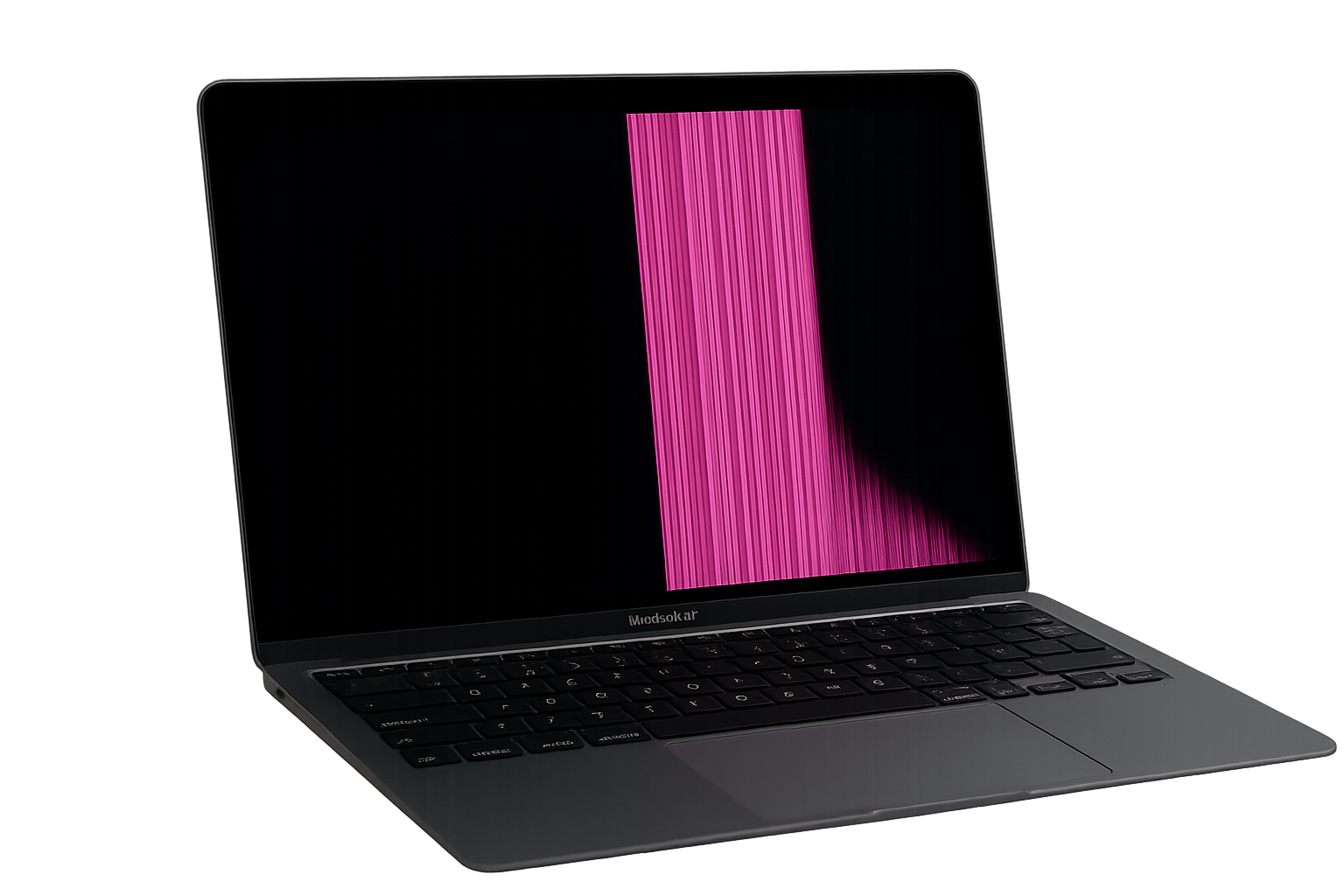
Uruchamiasz swojego MacBooka Pro lub Air, słyszysz charakterystyczny dźwięk startowy systemu, wentylatory pracują, a mimo to ekran pozostaje całkowicie czarny? Albo może zauważyłeś, że podczas otwierania klapy obraz nagle gaśnie? To jedne z najbardziej frustrujących problemów, z jakimi mogą spotkać się użytkownicy MacBooków. Problem z brakiem podświetlenia ekranu lub czarnym wyświetlaczem to poważna usterka, która całkowicie uniemożliwia korzystanie z komputera. W tym artykule szczegółowo omówimy najczęstsze przyczyny tego problemu, metody diagnostyki oraz skuteczne rozwiązania.
Jak rozpoznać problem z podświetleniem ekranu w MacBooku?
Zanim przejdziemy do przyczyn, ważne jest, aby prawidłowo zdiagnozować charakter problemu. Czarny ekran w MacBooku może oznaczać różne rzeczy, a precyzyjne określenie objawów pomoże w szybszym rozwiązaniu usterki.
Test z latarką – kluczowa metoda diagnostyczna
Najprostszym sposobem na określenie, czy problem dotyczy podświetlenia, czy całej matrycy, jest test z latarką. Włącz MacBooka i poczekaj, aż system się uruchomi. Następnie weź silną latarkę lub użyj latarki w telefonie i poświeć nią bezpośrednio na ekran pod różnymi kątami.
Jeśli zobaczysz bardzo słaby, ledwo widoczny zarys obrazu, logo Apple lub sylwetki ikon na pulpicie, oznacza to, że matryca działa prawidłowo, ale podświetlenie jest uszkodzone lub wyłączone. To dobra wiadomość, ponieważ w wielu przypadkach naprawa podświetlenia jest prostsza i tańsza niż wymiana całej matrycy.
Typowe objawy problemów z ekranem MacBooka
Problem z ekranem MacBook Pro lub Air może objawiać się na różne sposoby:
- Całkowicie czarny ekran po uruchomieniu – komputer się włącza, słychać dźwięki systemowe, pracują wentylatory, ale ekran pozostaje czarny
- Obraz gaśnie przy otwieraniu klapy – gdy MacBook jest otwarty pod niewielkim kątem, ekran działa, ale po szerszym otwarciu nagle ciemnieje lub całkowicie gaśnie
- Migotanie ekranu – obraz pojawia się i znika, szczególnie podczas poruszania klapą
- Efekt oświetlenia scenicznego – u dołu ekranu widoczny jest jasny, nierówny pasek światła przypominający oświetlenie sceny teatralnej
- Brak reakcji na regulację jasności – klawisze odpowiadające za jasność ekranu nie działają lub nie mają żadnego efektu
- Pionowe lub poziome paski – na ekranie pojawiają się kolorowe lub czarne linie
- Ekran działa tylko pod określonym kątem – obraz jest widoczny tylko wtedy, gdy klapa jest ustawiona w bardzo specyficznej pozycji
Każdy z tych objawów może wskazywać na inną przyczynę problemu, dlatego dokładna diagnostyka w profesjonalnym serwisie jest kluczowa.
Flexgate – najsłynniejszy problem z ekranami MacBooków
Jeśli masz MacBooka Pro z lat 2016-2017, szczególnie model 13-calowy z Touch Bar, bardzo prawdopodobne jest, że masz do czynienia z problemem znanym jako Flexgate. To wada konstrukcyjna, która dotknęła tysiące użytkowników na całym świecie i stała się jednym z najbardziej kontrowersyjnych problemów w historii MacBooków.
Czym jest Flexgate?
Flexgate to nieoficjalna nazwa problemu związanego z uszkodzeniem kabla podświetlenia ekranu w MacBookach Pro. W modelach wyprodukowanych od 2016 roku Apple zdecydowało się na zastosowanie znacznie krótszego kabla łączącego podświetlenie matrycy z płytą główną. Ten kabel typu Flex przebiega przez zawias i przy każdym otwarciu i zamknięciu laptopa jest rozciągany i zginany.
Problem polega na tym, że kabel był zbyt krótki jak na tę konstrukcję. Im szerszej otwierasz MacBooka, tym bardziej kabel jest napinany. Po wielu cyklach otwierania i zamykania dochodzi do mechanicznego zużycia przewodów wewnątrz kabla, aż w końcu pękają one całkowicie. Proces ten jest nieunikniony i dotyka praktycznie wszystkich urządzeń z tej serii po około roku intensywnego użytkowania.
Które modele są dotknięte problemem Flexgate?
Problem Flexgate dotyczy przede wszystkim następujących modeli MacBook:
- MacBook Pro 13 cali (2016) – model A1706 i A1708
- MacBook Pro 15 cali (2016)
- MacBook Pro 13 cali (2017)
- MacBook Pro 15 cali (2017)
- MacBook 12 cali (2016-2017)
Warto zaznaczyć, że Apple oficjalnie uznało ten problem i uruchomiło program bezpłatnej naprawy, ale dotyczył on wyłącznie modeli MacBook Pro 13 cali A1708 z 2016 roku. Niestety, program ten już nie obowiązuje, a właściciele innych dotkniętych modeli muszą ponosić koszty naprawy we własnym zakresie.
Charakterystyczne objawy Flexgate
Flexgate ma bardzo charakterystyczne objawy, które pozwalają łatwo go rozpoznać:
- Efekt oświetlenia scenicznego – u dołu ekranu pojawia się jasny, nierównomierny pasek światła, który wygląda jak oświetlenie sceny w teatrze. To jeden z pierwszych sygnałów ostrzegawczych
- Zanikanie obrazu przy otwieraniu – ekran działa normalnie, gdy laptop jest otwarty pod kątem około 40 stopni, ale gaśnie przy szerszym otwarciu
- Całkowity zanik podświetlenia – w zaawansowanym stadium podświetlenie przestaje działać całkowicie, choć sama matryca nadal wyświetla obraz widoczny przy użyciu latarki
- Migotanie przy zmianie kąta – obraz miga lub błyska podczas poruszania klapą ekranu
Niestety, Flexgate jest problemem sprzętowym i żadne rozwiązania programowe nie pomogą. Jedynym skutecznym rozwiązaniem jest wymiana kabla podświetlenia lub, w przypadku nowszych modeli gdzie kabel jest na stałe zintegrowany z matrycą, wymiana całego modułu wyświetlacza.
Uszkodzona taśma sygnałowa matrycy
Kolejną bardzo częstą przyczyną czarnego ekranu lub problemów z obrazem jest uszkodzenie taśmy sygnałowej łączącej matrycę z płytą główną. To delikatny kabel płaski, który odpowiada za przesyłanie danych obrazu z procesora graficznego do ekranu.
Jak dochodzi do uszkodzenia taśmy sygnałowej?
Taśma sygnałowa przebiega przez zawias MacBooka i jest narażona na ciągłe zginanie podczas otwierania i zamykania laptopa. Istnieje kilka głównych przyczyn jej uszkodzenia:
- Naturalne zużycie – po tysiącach cyklów otwierania i zamykania taśma może się przetrzeć lub pęknąć
- Upadek lub uderzenie – mechaniczne uszkodzenie podczas transportu może spowodować pęknięcie przewodów wewnątrz taśmy
- Zbyt mocne lub szybkie otwieranie klapy – gwałtowne ruchy mogą przeciążyć taśmę
- Zanieczyszczenia w zawiasie – drobinki kurzu, piasku czy innych zanieczyszczeń mogą ścierać taśmę podczas ruchu
- Zalanie – kontakt z cieczą może spowodować korozję styków taśmy
- Poluzowane złącza – po upadku lub wstrząsie złącza taśmy na płycie głównej lub przy matrycy mogą się poluzować
Objawy uszkodzonej taśmy sygnałowej
Uszkodzenie taśmy sygnałowej można rozpoznać po charakterystycznych objawach:
- Pionowe lub poziome kolorowe paski na ekranie
- Zniekształcony lub rozmazany obraz
- Obraz pojawia się i znika podczas poruszania klapą
- Artefakty graficzne, dziwne plamy lub przebarwienia
- Całkowity brak obrazu przy działającym podświetleniu
- Negatyw kolorów lub nieprawidłowe odwzorowanie barw
Kluczowym testem diagnostycznym jest podłączenie MacBooka do zewnętrznego monitora. Jeśli obraz na zewnętrznym ekranie wyświetla się prawidłowo, problem na pewno leży w taśmie matrycy lub samej matrycy, a nie w karcie graficznej czy płycie głównej.
Uszkodzenie matrycy LCD
Czasami problem leży w samej matrycy wyświetlacza. Ekran MacBooka to skomplikowany, wielowarstwowy moduł składający się ze szkła ochronnego, panelu LCD z ciekłymi kryształami oraz podświetlenia LED. Uszkodzenie któregokolwiek z tych elementów może prowadzić do problemów z wyświetlaniem obrazu.
Przyczyny uszkodzenia matrycy
- Mechaniczne pęknięcia – upadek, uderzenie lub nacisk na zamkniętą klapę mogą spowodować pęknięcie szkła lub panelu LCD
- Zamknięcie z przedmiotem na klawiaturze – pozostawienie długopisu, klucza czy innego twardego przedmiotu na klawiaturze przed zamknięciem może zmiażdżyć matrycę
- Przegrzanie – długotrwała praca w wysokiej temperaturze może uszkodzić ciekłe kryształy
- Kontakt z cieczą – wnikająca do wnętrza ekranu wilgoć może uszkodzić elektryczne połączenia w matrycy
- Martwe piksele – naturalne starzenie się matrycy może prowadzić do powstawania martwych pikseli
Objawy uszkodzonej matrycy
- Widoczne pęknięcia szkła lub smugi pod powierzchnią ekranu
- Czarne lub białe plamy o nieregularnych kształtach
- Zacieki przypominające rozlane ciecze
- Martwe piksele – stałe czarne, białe lub kolorowe punkty
- Całkowicie biały ekran
- Problemy z odwzorowaniem kolorów na całej powierzchni
Niestety, uszkodzona matryca nie nadaje się do naprawy. Element ten jest na tyle delikatny i precyzyjny, że jedynym rozwiązaniem jest wymiana na nową. W profesjonalnym serwisie możliwa jest wymiana samej matrycy z wykorzystaniem oryginalnej obudowy ekranu, co jest tańsze niż wymiana całego modułu displayowego.
Kontakt z cieczą i korozja
Podobnie jak w przypadku problemów z klawiaturą i trackpadem, kontakt z cieczą jest jedną z najczęstszych przyczyn awarii ekranu w MacBookach. Nawet niewielka ilość wilgoci może prowadzić do poważnych uszkodzeń.
Jak ciecz wpływa na działanie ekranu?
Gdy ciecz dostaje się do wnętrza MacBooka, może wpłynąć na ekran na kilka sposobów:
- Korozja złączy taśm – wilgoć powoduje utlenienie styków, co przerywa połączenie między matrycą a płytą główną
- Uszkodzenie kontrolera obrazu – ciecz może dostać się do układów odpowiedzialnych za sterowanie ekranem
- Zwarcia w obwodach podświetlenia – kontakt z cieczą może spowodować zwarcie w układzie zasilania podświetlenia LED
- Uszkodzenie płyty głównej – jeśli ciecz dotrze do układów graficznych na płycie głównej, może to skutkować brakiem obrazu
Szczególnie niebezpieczne są napoje zawierające cukier, kawę czy soki, ponieważ pozostawiają one lepkie osady, które przyspieszają korozję. Nawet pozornie niewinna sytuacja, jak czyszczenie ekranu zbyt mokrą ściereczką, może sprawić, że wilgoć wniknie do wnętrza przez szczeliny przy zawiasie.
Jeśli Twój MacBook miał kontakt z cieczą, krytycznie ważne jest szybkie działanie. Natychmiast wyłącz komputer, odwróć go klawiaturą w dół i jak najszybciej udaj się do serwisu. Nie próbuj włączać laptopa, ponieważ włączenie zasilania przy obecności wilgoci może spowodować nieodwracalne zwarcia. Im szybciej profesjonalista oczyści płytę główną i komponenty, tym większa szansa na uratowanie urządzenia. Specjalizujemy się w naprawie MacBooków po zalaniu i wiemy, jak skutecznie przeciwdziałać skutkom kontaktu z cieczą.
Problemy z płytą główną i układem graficznym
Czasami przyczyna czarnego ekranu lub braku podświetlenia leży głębiej – w samej płycie głównej MacBooka. To najbardziej skomplikowana diagnoza, ale również możliwa do naprawy w specjalistycznym serwisie.
Awaria kontrolera SMC
System Management Controller to układ odpowiedzialny za wiele funkcji sprzętowych MacBooka, w tym za zarządzanie podświetleniem ekranu. Awaria SMC może prowadzić do wyłączenia podświetlenia mimo prawidłowego działania reszty systemu. W takich przypadkach często pomaga reset SMC, ale jeśli sam chip jest uszkodzony, konieczna jest naprawa na poziomie płyty głównej.
Uszkodzenie układu graficznego
W starszych modelach MacBooków Pro z dedykowaną kartą graficzną problemy z GPU mogą prowadzić do czarnego ekranu. Przegrzanie, wady produkcyjne lub naturalne zużycie mogą spowodować awarię układu graficznego. W takim przypadku komputer może się włączać, ale nie generować obrazu.
Uszkodzenia po zalaniu lub zwarciu
Kontakt z cieczą może uszkodzić nie tylko bezpośrednie połączenia ekranu, ale również obwody zasilające na płycie głównej. Uszkodzenie kondensatorów, rezystorów czy mostków odpowiedzialnych za dostarczanie napięcia do układów graficznych lub podświetlenia wymaga precyzyjnej naprawy płyt głównych Apple metodą mikropolutowania.
Diagnoza problemów z płytą główną wymaga specjalistycznego sprzętu i wiedzy. W MacForce dysponujemy narzędziami do diagnostyki na poziomie komponentów, co pozwala nam precyzyjnie zlokalizować uszkodzenie i przeprowadzić skuteczną naprawę.
Problem z baterią
Choć brzmi to zaskakująco, uszkodzona bateria również może być przyczyną problemów z ekranem. Rozładowana lub całkowicie uszkodzona bateria może sprawić, że MacBook nie ma wystarczającej mocy do prawidłowego zasilenia ekranu, szczególnie podświetlenia, które jest jednym z najbardziej energochłonnych elementów.
Poza tym napuchnięta bateria, która jest częstym problemem w starszych MacBookach, może fizycznie uciskać komponenty wewnętrzne lub taśmy, prowadząc do przerwania połączeń. Jeśli zauważysz, że obudowa MacBooka nie domyka się idealnie lub trackpad jest uniesiony, to znak że bateria wymaga pilnej wymiany.
W takiej sytuacji zalecamy wymianę baterii w MacBooku, która nie tylko rozwiąże problem z ekranem, ale również zapobiegnie dalszym uszkodzeniom wywołanym przez napuchnięty akumulator.
Co możesz zrobić samodzielnie? Podstawowe kroki diagnostyczne
Zanim udasz się do serwisu, możesz wykonać kilka prostych testów, które pomogą w wstępnej diagnostyce problemu. Pamiętaj jednak, że są to tylko kroki diagnostyczne – jeśli nie przyniosą efektu, nie próbuj samodzielnie naprawiać MacBooka, ponieważ możesz pogorszyć sytuację.
Krok 1: Sprawdź jasność ekranu
To może wydawać się oczywiste, ale czasami problem jest prosty – jasność ekranu została przypadkowo zmniejszona do minimum. Spróbuj zwiększyć jasność, używając klawiszy F1 i F2 na klawiaturze. W modelach z Touch Bar możesz regulować jasność bezpośrednio na pasku.
Krok 2: Wymuś restart
Naciśnij i przytrzymaj przycisk zasilania przez około 10 sekund, aż MacBook się wyłączy. Poczekaj kilka sekund i włącz go ponownie. Czasami prosty restart rozwiązuje tymczasowe problemy programowe.
Krok 3: Reset NVRAM lub PRAM
NVRAM przechowuje pewne ustawienia dotyczące wyświetlania. Reset może pomóc:
- Wyłącz MacBooka
- Włącz go i natychmiast naciśnij i przytrzymaj Command + Option + P + R
- Trzymaj przez około 20 sekund
- Puść klawisze i pozwól systemowi się uruchomić
Krok 4: Reset SMC
W MacBookach z procesorami Intel:
- Wyłącz MacBooka
- Naciśnij i przytrzymaj Shift + Control + Option + przycisk zasilania przez 10 sekund
- Puść wszystkie klawisze jednocześnie
- Włącz MacBooka normalnie
W MacBookach z chipami Apple Silicon reset SMC następuje automatycznie podczas wyłączania i włączania komputera.
Krok 5: Test z zewnętrznym monitorem
Podłącz MacBooka do zewnętrznego monitora przez HDMI lub USB-C. Jeśli obraz wyświetla się prawidłowo na zewnętrznym ekranie, problem na pewno dotyczy ekranu MacBooka lub jego połączeń, a nie układu graficznego czy płyty głównej. To ważna informacja diagnostyczna dla serwisu.
Krok 6: Uruchom diagnostykę Apple
- Wyłącz MacBooka
- Włącz go i natychmiast naciśnij i przytrzymaj klawisz D
- Poczekaj, aż pojawi się ekran diagnostyki
- Postępuj zgodnie z instrukcjami
Diagnostyka Apple może wykryć niektóre problemy sprzętowe i wyświetlić kod błędu, który pomoże w identyfikacji usterki.
Ważne: Jeśli żaden z powyższych kroków nie pomógł, nie próbuj samodzielnie otwierać MacBooka ani rozłączać kabli wewnętrznych. Taśmy matrycy są bardzo delikatne i łatwo je uszkodzić. Profesjonalna diagnostyka w serwisie jest najlepszym rozwiązaniem.
Profesjonalna naprawa ekranu w MacForce
Problemy z ekranem MacBooka wymagają precyzyjnej diagnostyki i specjalistycznej naprawy. W MacForce oferujemy kompleksowe rozwiązania dla wszystkich typów usterek wyświetlacza.
Proces diagnostyki i naprawy
- Szczegółowa diagnostyka – sprawdzamy wszystkie możliwe przyczyny: stan taśm, połączeń, matrycy, układów na płycie głównej oraz historię ewentualnego kontaktu z cieczą
- Testy sprzętowe – używamy specjalistycznych narzędzi do pomiaru napięć, testowania ciągłości połączeń i weryfikacji układów elektronicznych
- Identyfikacja konkretnej przyczyny – precyzyjnie określamy, czy problem leży w taśmie podświetlenia, taśmie sygnałowej, matrycy, płycie głównej czy innym komponencie
- Przejrzysta wycena – przed rozpoczęciem naprawy przedstawiamy szczegółową wycenę i możliwe opcje rozwiązania
- Profesjonalna naprawa – w zależności od przyczyny może to być wymiana taśmy podświetlenia, naprawa połączeń, wymiana matrycy lub naprawa płyty głównej metodą mikropolutowania
- Kompleksowe testy – po naprawie sprawdzamy równomierność podświetlenia, odwzorowanie kolorów, jasność oraz działanie wszystkich funkcji ekranu
Nasze możliwości naprawcze
W MacForce dysponujemy pełnym spektrum rozwiązań dla problemów z ekranem:
- Naprawa problemu Flexgate – wymiana uszkodzonego kabla podświetlenia lub całego modułu displayowego w modelach, gdzie kabel jest zintegrowany z ekranem
- Wymiana taśmy sygnałowej – precyzyjna wymiana uszkodzonej taśmy łączącej matrycę z płytą główną
- Wymiana matrycy LCD – montaż nowej, wysokiej jakości matrycy zgodnej z oryginalnymi specyfikacjami Apple
- Naprawa po zalaniu – czyszczenie z korozji, wymiana uszkodzonych komponentów i przywracanie połączeń
- Naprawa płyty głównej – mikropolutowanie uszkodzonych układów odpowiedzialnych za obraz i podświetlenie
- Naprawa podświetlenia – wymiana diod LED lub układów sterujących podświetleniem
Dlaczego warto wybrać MacForce?
- Specjalizacja w MacBookach – naprawiamy wyłącznie sprzęt Apple, dzięki czemu znamy każdy szczegół konstrukcji
- Nowoczesny sprzęt diagnostyczny – dysponujemy profesjonalnym wyposażeniem do diagnostyki i naprawy na poziomie mikropolutowania
- Doświadczony zespół – nasi technicy mają wieloletnie doświadczenie w naprawie MacBooków wszystkich generacji
- Oryginalne i certyfikowane części – używamy komponentów najwyższej jakości, zgodnych ze standardami Apple
- Przejrzysta wycena – bez ukrytych kosztów, znasz cenę przed rozpoczęciem naprawy
- Gwarancja na usługi – każda naprawa objęta jest gwarancją jakości
- Szybka realizacja – większość napraw ekranu realizujemy w ciągu 1-3 dni roboczych
Koszt naprawy vs wymiana MacBooka
Gdy Twój MacBook ma problem z ekranem, możesz stanąć przed dylematem: naprawiać czy kupić nowy? Przeanalizujmy koszty i korzyści obu opcji.
Koszt profesjonalnej naprawy
Cena naprawy ekranu zależy od konkretnej przyczyny i modelu MacBooka:
- Wymiana taśmy podświetlenia lub Flexgate – w przypadkach, gdzie możliwa jest wymiana samej taśmy, koszt jest stosunkowo niski
- Wymiana taśmy sygnałowej – podobnie jak w przypadku taśmy podświetlenia, to stosunkowo ekonomiczna naprawa
- Wymiana matrycy – koszt zależy od modelu i wielkości ekranu; matryca Retina jest droższa, ale nadal znacznie tańsza niż nowy MacBook
- Naprawa płyty głównej – koszt zależy od zakresu uszkodzeń; czasem wystarczy czyszczenie i przywrócenie połączeń
Nawet w przypadku najdroższych napraw, jak wymiana matrycy w MacBooku Pro 16, koszt jest zazwyczaj 3-4 razy niższy niż cena nowego komputera o podobnej specyfikacji. To znacząca oszczędność, szczególnie jeśli Twój MacBook jest stosunkowo nowy i w pozostałych aspektach działa bez zarzutu.
Kiedy warto naprawiać?
Naprawa jest opłacalna, gdy:
- MacBook ma mniej niż 5-6 lat
- Reszta komponentów spełnia Twoje potrzeby
- Nie występują inne poważne problemy wymagające kosztownych napraw
- Koszt naprawy nie przekracza 40-50 procent wartości używanego MacBooka
- Masz ważne dane, które łatwiej zachować przy naprawie niż migracji na nowy sprzęt
Dodatkowe korzyści naprawy
- Zachowanie danych i środowiska pracy – nie musisz przenosić systemu, aplikacji i plików
- Ekologia – naprawa jest bardziej przyjazna dla środowiska niż produkcja nowego sprzętu
- Szybkość – naprawa trwa kilka dni, podczas gdy zakup i konfiguracja nowego MacBooka może zająć tygodnie
- Możliwość ulepszeń – przy okazji naprawy możesz rozważyć wymianę dysku w MacBook lub inne ulepszenia
Jak zapobiegać problemom z ekranem MacBooka?
Choć niektóre problemy, jak Flexgate, wynikają z wad konstrukcyjnych i są trudne do uniknięcia, istnieje wiele dobrych praktyk, które mogą znacząco zmniejszyć ryzyko uszkodzenia ekranu.
Zasady bezpiecznego użytkowania
- Otwieraj klapę delikatnie – zawsze chwytaj za środek klapy ekranu, nie za róg. Otwieraj powoli i równomiernie
- Nie otwieraj za szeroko – szczególnie w modelach podatnych na Flexgate, staraj się nie otwierać ekranu pod kątem większym niż 90-100 stopni
- Sprawdzaj klawiaturę przed zamknięciem – zawsze upewnij się, że na klawiaturze nie ma żadnych przedmiotów
- Używaj odpowiedniej torby – transportuj MacBooka w torbie z wyściełaną przegrodą chroniącą przed uderzeniami
- Unikaj nacisków na klapę – nie stawiaj ciężkich przedmiotów na zamkniętym MacBooku
- Trzymaj płyny z dala – nigdy nie pij kawy ani innych napojów w pobliżu laptopa
Prawidłowe czyszczenie ekranu
- Używaj tylko miękkiej ściereczki z mikrofibry
- Ściereczka powinna być lekko wilgotna, nie mokra
- Nigdy nie spryskuj ekranu bezpośrednio wodą lub środkami czyszczącymi
- Unikaj czyszczenia w okolicy zawiasów i krawędzi ekranu
- Po czyszczeniu zostaw MacBooka otwartego, aby mógł wyschnąć
- Nie używaj środków zawierających alkohol, amoniak czy aceton
Regularna konserwacja
Co 12-18 miesięcy warto zlecić profesjonalne czyszczenie MacBooka w serwisie. Technik może usunąć kurz i zanieczyszczenia z zawiasów i okolic taśm, sprawdzić stan połączeń i taśm, wykryć wczesne oznaki problemów typu Flexgate oraz wyczyścić system chłodzenia, co zapobiega przegrzewaniu.
Regularna konserwacja to niewielki koszt w porównaniu z kosztowną naprawą ekranu, a może znacząco przedłużyć żywotność MacBooka.
Co robić w przypadku nagłej awarii ekranu?
Jeśli ekran Twojego MacBooka nagle przestał działać, wykonaj następujące kroki:
Natychmiastowe działania
- Sprawdź podstawowe rzeczy – jasność ekranu, podłączenie zasilania, spróbuj restartu
- Wykonaj test z latarką – pomoże to określić, czy problem dotyczy podświetlenia czy całej matrycy
- Podłącz zewnętrzny monitor – zweryfikuj, czy komputer działa poprawnie
- NIE otwieraj MacBooka samodzielnie – możesz pogorszyć sytuację i unieważnić ewentualną gwarancję
- Zapisz wszystkie objawy – kiedy problem wystąpił, co się działo wcześniej, jak dokładnie się objawia
Przygotowanie do wizyty w serwisie
- Przygotuj wszystkie ważne informacje: model MacBooka, rok produkcji, numer seryjny
- Zapisz historię problemu: kiedy zaczął się, czy było zalanie, upadek
- Jeśli to możliwe, zrób kopię zapasową danych
- Przygotuj hasło do systemu – może być potrzebne do testów
- Zabierz ze sobą zasilacz
Im więcej informacji dostarczysz serwisowi, tym szybsza i dokładniejsza będzie diagnostyka.
Różnice między modelami MacBook Pro i MacBook Air
Warto zaznaczyć, że problem z ekranem może się różnie objawiać w zależności od modelu MacBooka.
MacBook Pro z Touch Bar (2016-2020)
Te modele są najbardziej podatne na problem Flexgate. Konstrukcja z Touch Barem wymagała dodatkowych połączeń, co sprawiło, że kable ekranu są szczególnie narażone na uszkodzenia. Modele z procesorami Intel często mają też problemy z układem SMC.
MacBook Pro z chipami M1, M2, M3, M4
Nowsze modele z chipami Apple Silicon są bardziej niezawodne pod względem konstrukcji ekranu. Apple wyciągnęło wnioski z problemów Flexgate i wydłużyło kable. Jednak nadal mogą występować uszkodzenia mechaniczne taśm lub matrycy, szczególnie po upadkach.
MacBook Air
MacBooki Air, zarówno starsze modele z procesorami Intel, jak i nowsze z M1, M2 czy M3, rzadziej cierpią na problemy z ekranem ze względu na prostszą konstrukcję bez Touch Bara. Jednak nadal mogą występować uszkodzenia taśm, Flexgate w modelach z lat 2016-2018 oraz mechaniczne pęknięcia matrycy.
Często zadawane pytania
Czy problem z ekranem może się sam naprawić?
Niestety, problemy sprzętowe z ekranem nigdy nie naprawiają się same. Czasami mogą występować przejściowo, na przykład obraz wraca po poruszeniu klapą, ale to oznacza tylko, że uszkodzenie jeszcze nie jest całkowite. Z czasem problem będzie się nasilał, aż ekran przestanie działać całkowicie.
Czy mogę dalej używać MacBooka z uszkodzonym ekranem?
Jeśli podłączysz zewnętrzny monitor, możesz tymczasowo korzystać z MacBooka. Jednak to tylko rozwiązanie awaryjne. Uszkodzenie taśm lub matrycy może się pogłębiać, a odkładanie naprawy może prowadzić do dodatkowych uszkodzeń i wyższych kosztów.
Ile trwa naprawa ekranu?
W zależności od typu usterki i dostępności części, naprawa zazwyczaj trwa od 1 do 3 dni roboczych. Proste wymiany taśm mogą być wykonane szybciej, podczas gdy złożone naprawy płyty głównej mogą wymagać więcej czasu.
Czy stracę dane podczas naprawy ekranu?
Nie. Naprawa ekranu nie wymaga ingerencji w dysk twardy ani dane. Twoje pliki, system i aplikacje pozostaną nietknięte. Jednak zawsze zalecamy posiadanie aktualnej kopii zapasowej na wypadek nieprzewidzianych sytuacji.
Czy naprawa unieważni gwarancję Apple?
Jeśli MacBook jest nadal na gwarancji Apple, warto najpierw skontaktować się z autoryzowanym serwisem Apple. W przypadku problemów konstrukcyjnych, jak Flexgate w kwalifikujących się modelach, naprawa może być bezpłatna. Jednak większość MacBooków z problemami ekranu jest już po okresie gwarancji. Naprawa w naszym serwisie jest wtedy najbardziej opłacalną opcją.
Podsumowanie
Problem z brakiem podświetlenia lub czarnym ekranem w MacBooku Pro czy Air to poważna usterka, która może mieć wiele różnych przyczyn – od problemu Flexgate, przez uszkodzone taśmy matrycy, aż po kontakt z cieczą czy awarię płyty głównej. Kluczem do skutecznej naprawy jest precyzyjna diagnostyka wykonana przez doświadczonych specjalistów.
Większość problemów z ekranem da się naprawić, a koszt naprawy jest znacząco niższy niż zakup nowego MacBooka. Im szybciej zareagujesz na pierwsze objawy problemu, tym większa szansa na prostszą i tańszą naprawę. Odkładanie wizyty w serwisie może prowadzić do pogłębienia uszkodzeń i wyższych kosztów.
W MacForce specjalizujemy się w naprawie ekranów we wszystkich modelach MacBooków. Dysponujemy wiedzą, doświadczeniem i sprzętem niezbędnym do rozwiązania nawet najbardziej skomplikowanych problemów. Niezależnie od tego, czy masz do czynienia z Flexgate, uszkodzoną taśmą, pękniętą matrycą czy awarią po zalaniu, pomożemy przywrócić Twojemu MacBookowi pełną sprawność.
Nie pozwól, aby problem z ekranem uniemożliwiał Ci korzystanie z MacBooka. Skontaktuj się z nami już dziś i umów wizytę diagnostyczną. Sprawnie zdiagnozujemy problem i zaproponujemy optymalne rozwiązanie dostosowane do Twojego budżetu.
Skontaktuj się z nami!
Masz problem z ekranem w swoim MacBooku Pro lub Air? Czarny ekran, brak podświetlenia, migotanie lub paski na wyświetlaczu? Nie czekaj, aż problem się pogorszy. Odwiedź naszą stronę www.macforce.pl lub skontaktuj się z nami bezpośrednio.
Oferujemy:
- Bezpłatną wstępną diagnostykę
- Przejrzystą wycenę przed rozpoczęciem naprawy
- Szybką realizację – większość napraw w 1-3 dni
- Gwarancję na wykonane usługi
- Profesjonalną obsługę i doradztwo
Masz pytania? Skontaktuj się z nami
Potrzebujesz profesjonalnej naprawy urządzenia Apple w Warszawie? Skontaktuj się z nami w dogodny dla Ciebie sposób – telefonicznie, mailowo lub przez WhatsApp. Nasz zespół doświadczonych techników odpowie na wszystkie pytania dotyczące naprawy i pomoże wybrać najlepsze rozwiązanie dla Twojego urządzenia. Bezpłatna wycena i transparentne ceny gwarantowane.