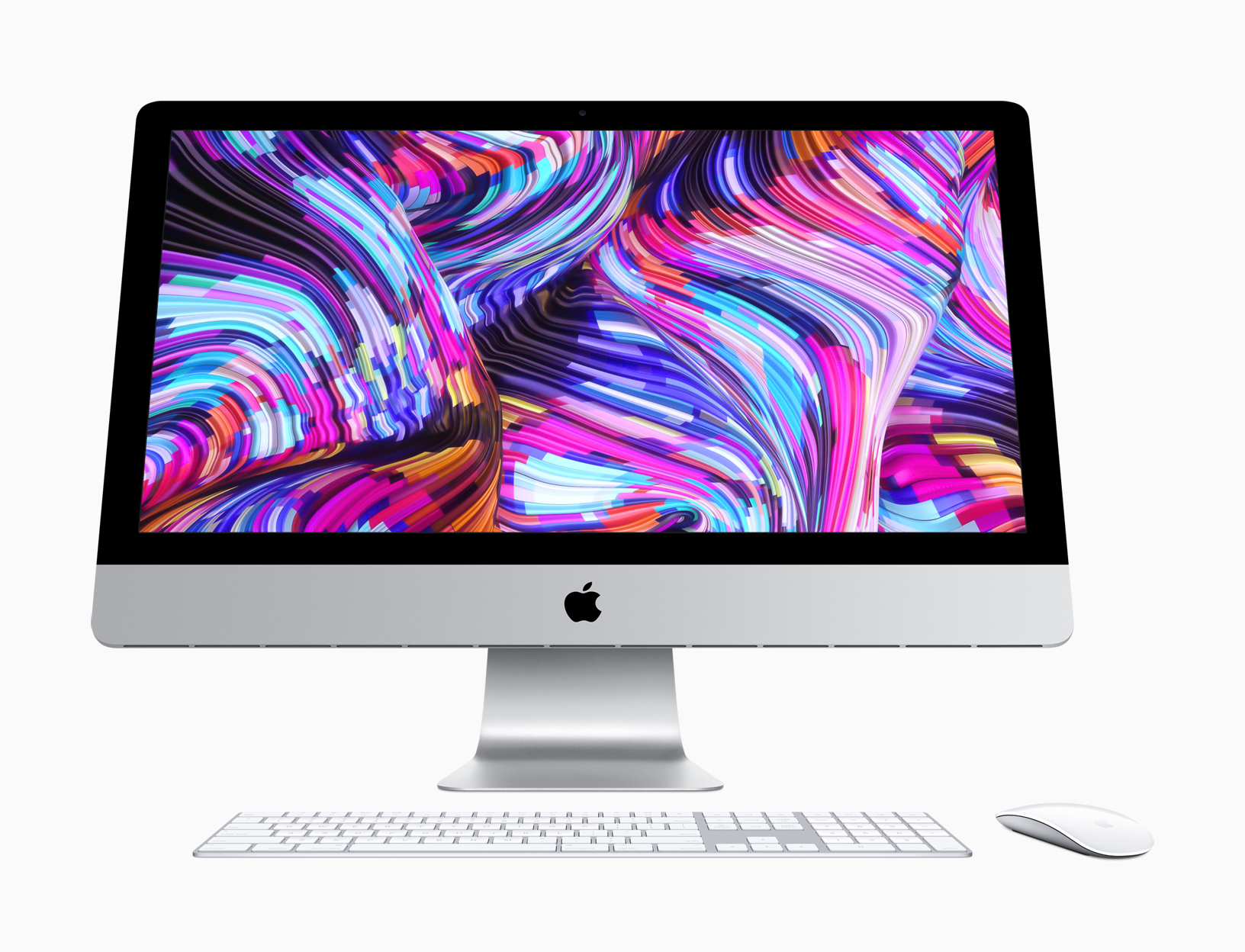
Czyszczenie iMac to jedna z najskuteczniejszych i jednocześnie najczęściej zaniedbywanych form konserwacji komputera Apple. Z czasem w środku urządzenia gromadzi się kurz, który ogranicza przepływ powietrza, podnosi temperatury podzespołów, a w konsekwencji powoduje głośniejszą pracę wentylatorów, spadki wydajności oraz ryzyko awarii. W poniższym poradniku wyjaśniamy, dlaczego regularne czyszczenie wnętrza iMac jest tak istotne, jak rozpoznać, że pora na serwis, czym i jak bezpiecznie czyścić obudowę oraz ekran, a także kiedy lepiej powierzyć sprzęt specjalistom.
Artykuł zawiera praktyczne wskazówki, checklistę, sekcję FAQ i rekomendacje modernizacji, które warto połączyć z czyszczeniem: wymiana dysku na SSD, rozbudowa RAM, rozbudowa dysku iMac (M1–M3–M4), aktualizacja systemu macOS, wymiana i czyszczenie wentylatora oraz diagnostyka zasilania przy objawach uszkodzonego zasilacza iMac.
1. Dlaczego warto regularnie czyścić iMac?
Największym wrogiem układów chłodzenia jest pył i kurz. Drobiny zbierają się na łopatkach wentylatorów, w radiatorach, na siatkach wlotów i wylotów powietrza oraz na powierzchniach płyty głównej. To prowadzi do ograniczenia przepływu powietrza, a więc do wyższych temperatur pracy. Wyższe temperatury wymuszają agresywniejszą pracę wentylatorów, co skutkuje głośnym szumem. W skrajnych przypadkach pojawia się thermal throttling (automatyczne obniżanie wydajności przez system w celu schłodzenia podzespołów), przypadkowe restarty, a nawet wyłączanie komputera.
Dodatkowym czynnikiem jest starzenie się materiałów przewodzących ciepło. Z czasem pasta termoprzewodząca pod CPU/GPU traci właściwości i wymaga wymiany. Warto połączyć czyszczenie iMac z profesjonalną wymianą pasty oraz – w zależności od modelu – z serwisem wentylatorów. Praktycznym uzupełnieniem jest też modernizacja: podczas rozebrania komputera można wykonać wymianę dysku na SSD i rozbudowę RAM, co razem daje zaskakująco duży efekt „odmłodzenia” zestawu.
2. Objawy, które wskazują, że pora na czyszczenie
- iMac głośno chodzi nawet przy prostych zadaniach (przeglądarka, pakiet biurowy). Wentylatory buchają pełną parą, by nadrobić braki w przepływie powietrza.
- Odczuwalne spadki wydajności przy renderowaniu, montażu wideo lub grze – układy obniżają taktowanie, aby się schłodzić.
- Wysoka temperatura obudowy w górnej części, a w ekstremach – niespodziewane restarty.
- Smugi kurzu przy wlotach/wylotach powietrza lub osad wokół otworów wentylacyjnych.
- Problemy z zasilaniem (samoczynne wyłączanie pod obciążeniem). Warto wtedy, oprócz czyszczenia, sprawdzić także sekcję zasilania: uszkodzony zasilacz iMac.
3. Jak często czyścić iMac? Interwały serwisowe
Nie ma jednego uniwersalnego interwału. Wszystko zależy od środowiska pracy oraz intensywności użytkowania. Ogólna praktyka serwisowa:
- Biuro/dom o umiarkowanym zapyleniu: co 24–36 miesięcy pełna konserwacja (czyszczenie, wymiana pasty).
- Środowisko zapylone / zwierzęta w domu: co 12–18 miesięcy.
- Pierwsze objawy hałasu/przegrzewania: natychmiastowa weryfikacja i serwis – nie czekaj, bo rosną temperatury i zużycie podzespołów.
Jeśli i tak planujesz upgrade, połącz go z czyszczeniem – otwarcie komputera wykorzystasz maksymalnie. Sprawdź: rozbudowa RAM w iMac, wymiana dysku na SSD, a dla nowszych generacji także rozbudowa pamięci NAND (M1–M4).
4. Bezpieczne czyszczenie zewnętrzne: obudowa, porty, podstawka
Na co dzień możesz wykonywać bezpieczne czyszczenie obudowy bez rozkręcania komputera. To nie rozwiąże problemów termicznych, ale spowolni osadzanie się kurzu i poprawi estetykę.
- Ściereczka z mikrofibry – lekko wilgotna, nie mokra. Unikaj agresywnych detergentów. Ruchy delikatne, bez dociskania narożników.
- Porty i szczeliny – wydmuchuj kurz krótkimi seriami sprężonego powietrza z dystansu. Nie używaj odkurzacza (ładunki elektrostatyczne) ani sprężarek bez kontroli ciśnienia.
- Podstawka i okolice wylotu powietrza – regularnie przecieraj, aby kurz nie był „zasysany” z blatu do środka.
Pamiętaj, że zewnętrzne odkurzenie nie zastąpi serwisu. Kurz osiada przede wszystkim wewnątrz – na radiatorach i wentylatorach.
5. Czyszczenie ekranu iMac: smugi bez ryzyka
Czyszczenie ekranu iMac wymaga ostrożności. Używaj wyłącznie miękkiej, czystej mikrofibry i wody lub dedykowanego płynu do ekranów. Unikaj alkoholi, rozpuszczalników i środków ściernych. Najpierw wyłącz komputer i odłącz przewód zasilający. Rozpyl płyn na ściereczkę (nie bezpośrednio na matrycę), przetrzyj delikatnymi, kolistymi ruchami.
W przypadku upartych plam po zaschniętych kroplach – pracuj etapami, nie dociskaj. Pamiętaj też, że w wybranych rocznikach iMaców powłoka może być bardziej podatna na uszkodzenia – im delikatniejsza chemia, tym lepiej.
6. Wnętrze iMac: dlaczego lepiej oddać do serwisu?
Otwieranie iMac to nie tylko odkręcenie śrubek. W wielu modelach konieczne jest bezpieczne odseparowanie szyby/ekranu od obudowy, prawidłowe odpięcie taśm, a potem ponowne, szczelne sklejenie z użyciem odpowiednich taśm montażowych. Ryzyko? Uszkodzenie matrycy, taśm, czujników, a nawet mikropęknięcia, które ujawnią się dopiero po czasie.
Profesjonalny serwis wykona pełną konserwację układu chłodzenia wraz z wymianą pasty i – jeśli potrzeba – serwisem wentylatorów. Zobacz usługę: wymiana i czyszczenie wentylatora w iMac. Przy jednej wizycie możesz też zamówić upgrade: SSD, RAM albo – w nowszych generacjach – rozbudowę NAND. Po wszystkim warto zrobić także aktualizację systemu, by wycisnąć maksimum z modernizacji.
7. Najczęstsze błędy przy samodzielnym czyszczeniu iMac
- Za silne sprężone powietrze z bliska – potrafi rozkręcić wirnik i uszkodzić łożyska wentylatora, a także „wcisnąć” kurz głębiej w radiator.
- Odkurzacz – ryzyko ładunków elektrostatycznych i uszkodzeń delikatnej elektroniki.
- Agresywna chemia na ekranie – matryce i powłoki są wrażliwe; stosuj tylko płyny do ekranów.
- Brak wymiany pasty termicznej przy pełnym rozebraniu – to kluczowy element konserwacji, bez niego efekty czyszczenia będą krótkotrwałe.
- Nieprawidłowy montaż i brak nowych taśm klejących/szkieł – skutkuje nieszczelnością, rezonansami i przyspieszonym zbieraniem kurzu.
8. Czyszczenie i modernizacja: najlepsze pary „2 w 1”
Skoro iMac jest już rozebrany, grzechem byłoby nie wykorzystać okazji do modernizacji. Oto trzy pakiety, które dają największy efekt:
- Czyszczenie + SSD – wymiana dysku na szybki nośnik to ogromny skok responsywności. Sprawdź: wymiana dysku na SSD w iMac.
- Czyszczenie + RAM – więcej pamięci to płynniejsza praca w przeglądarce i aplikacjach pro. Zobacz: rozbudowa RAM w iMac.
- Czyszczenie + NAND (M1–M4) – dla Apple Silicon rozważ rozbudowę w MacForce: rozbudowa dysku iMac M1–M4.
Po modernizacji i czyszczeniu warto zrobić aktualizację systemu w iMac, aby system i oprogramowanie w pełni wykorzystały potencjał nowego sprzętu.
9. Jak wygląda profesjonalne czyszczenie iMac krok po kroku?
Każdy serwis ma swoją metodykę, ale ustandaryzowany proces obejmuje zwykle:
- Diagnozę wstępną – pomiary temperatur, test głośności, weryfikacja błędów systemowych, analiza stanu wentylatorów.
- Demontaż wyświetlacza – w zależności od rocznika: rozklejenie/usunięcie taśm, odpięcie taśm sygnałowych z zachowaniem ESD.
- Demontaż osłon i układu chłodzenia – dokumentacja ułożenia przewodów, śrub i elementów dystansowych.
- Precyzyjne czyszczenie radiatorów, wentylatorów i płyty głównej – miękkie pędzelki antystatyczne, kontrolowane sprężone powietrze.
- Wymiana pasty termicznej – zgodnie z zaleceniami producenta i techniką aplikacji odpowiednią do danego układu.
- Montaż i uszczelnienie – nowe taśmy/kleje, kontrola przylegania i szczelności, testy temperatur i hałasu po złożeniu.
- Test obciążeniowy – weryfikacja stabilności i pracy wentylatorów, końcowy raport.
10. Wpływ czyszczenia na wydajność i żywotność iMac
Oczyszczenie radiatorów oraz wymiana pasty termicznej pozwalają przywrócić nominalne temperatury. Wentylatory pracują ciszej i rzadziej wchodzą na wysokie obroty, a układy CPU/GPU utrzymują wyższe taktowania bez throttlingu. Efekty przekładają się nie tylko na subiektywne odczucia, ale na realną stabilność i dłuższą żywotność podzespołów.
Jeżeli po czyszczeniu czujesz nadal spowolnienia w zadaniach dyskowych, to znak, że czas na SSD. Z kolei zbyt mało RAM w połączeniu z wieloma kartami w przeglądarce i aplikacjami kreatywnymi również ogranicza płynność – wtedy przyda się rozbudowa RAM.
11. Checklista użytkownika: jak przygotować iMac do serwisu?
- Kopia zapasowa (Time Machine/klon) – zawsze przed serwisem i upgrade’em.
- Opis objawów – kiedy hałas się nasila, w jakich aplikacjach, po jakim czasie pracy.
- Akcesoria – na wizytę zabierz tylko przewód zasilający; mysz/klawiatura zwykle nie są potrzebne.
- Decyzje modernizacyjne – z wyprzedzeniem wybierz, czy chcesz łączyć czyszczenie z: SSD, RAM, NAND (M1–M4) i aktualizacją systemu.
12. Kiedy czyszczenie nie wystarczy? Sygnały awarii
Jeśli po czyszczeniu problemy nie ustępują, przyczyną może być zużyty wentylator (łożyska, nierównowaga), uszkodzona sekcja zasilania lub inny element płyty głównej. Wtedy oprócz konserwacji potrzebna będzie naprawa lub wymiana części. Skorzystaj z dedykowanych usług: wymiana wentylatora iMac oraz diagnostyka uszkodzonego zasilacza iMac.
13. Najlepsze praktyki na co dzień: profilaktyka kurzu
- Ustawienie iMac – stabilne biurko, wolna przestrzeń za i pod podstawą, brak tkanin, które pylą.
- Regularne porządki – raz w tygodniu przetrzyj tylną część obudowy i okolice wylotów powietrza.
- Kontrola temperatur – jeżeli czujesz w dłoń, że obudowa grzeje się bardziej niż zwykle, nie ignoruj sygnałów.
- Aktualny system – po modernizacji utrzymuj macOS w dobrej kondycji: aktualizacja systemu w iMac.
14. FAQ – najczęstsze pytania o czyszczenie iMac
14.1 Czy mogę samodzielnie rozkręcić iMac, aby wyczyścić kurz w środku?
Technicznie to możliwe, ale niezalecane bez doświadczenia. Ryzykujesz uszkodzeniem ekranu, taśm i uszczelnień. Profesjonalny serwis wykona to bezpiecznie, a przy okazji wymieni pastę termiczną i oceni stan podzespołów. Gdy i tak otwierasz iMac, rozważ SSD, RAM lub NAND.
14.2 Co ile lat powinienem robić pełne czyszczenie iMac?
Standardowo co 2–3 lata, a w zapylonym środowisku co 12–18 miesięcy. Objawy hałasu i wysokich temperatur są sygnałem, aby zgłosić się wcześniej.
14.3 Czy sprężone powietrze wystarczy?
Do zewnętrznych szczelin – tak, z umiarem i dystansem. Do wnętrza – samo przedmuchanie często tylko przemieszcza kurz. Pełna konserwacja wymaga demontażu, ręcznego czyszczenia radiatorów i wymiany pasty.
14.4 Po czyszczeniu iMac nadal hałasuje – co dalej?
Możliwy zużyty wentylator lub problem z zasilaniem. Skonsultuj wymianę wentylatora i sprawdź zasilacz iMac.
14.5 Czy czyszczenie poprawi wydajność w aplikacjach?
Tak – niższe temperatury oznaczają mniej throttlingu i stabilniejsze taktowania CPU/GPU. Największy skok responsywności daje jednak duet: SSD + RAM.
14.6 Czy po otwarciu iMac trzeba wymienić taśmy klejące ekranu?
W większości roczników – tak. To kluczowe dla szczelności i akustyki. Serwis używa dedykowanych taśm montażowych odpowiednich dla danego modelu.
14.7 Czy warto łączyć czyszczenie z aktualizacją macOS?
Jak najbardziej. Po „odmłodzeniu” sprzętu i modernizacji pamięci/dysku, aktualny system lepiej gospodaruje zasobami i poprawia stabilność. Zobacz: aktualizacja systemu w iMac.
15. Przykładowe scenariusze – kiedy klienci zgłaszają się na czyszczenie
- „Po 15–20 minutach obróbki wideo wentylatory wyją, a komputer zwalnia”. To klasyczny objaw zarośniętych radiatorów i starej pasty. Rozwiązanie: pełna konserwacja + wymiana pasty, opcjonalnie SSD.
- „iMac buczy nawet przy dwóch kartach w Safari”. Zwykle kurz + mało RAM. Rozwiązanie: czyszczenie i rozbudowa RAM.
- „Komputer wyłącza się przy obciążeniu”. Oprócz przegrzewania do sprawdzenia sekcja zasilania: uszkodzony zasilacz iMac.
16. Podsumowanie i następne kroki
Regularne czyszczenie iMac z kurzu to najprostsza droga do cichszej pracy, niższych temperatur i dłuższej żywotności komputera. Objawy takie jak hałas, gorąca obudowa i spadki wydajności to czytelne sygnały, że pora na serwis. Najlepsze rezultaty osiągniesz, łącząc konserwację z modernizacją: wymiana dysku na SSD, rozbudowa RAM lub – w nowszych iMacach – rozbudowa pamięci NAND. Po wszystkim zrób aktualizację systemu i ciesz się realnym przyspieszeniem.
Jeżeli podejrzewasz również problemy z chłodzeniem lub zasilaniem, skorzystaj z usług: wymiana i czyszczenie wentylatora w iMac oraz diagnostyka zasilacza iMac. To kompleksowa profilaktyka, która zapewni Twojemu iMacowi drugą młodość.
Masz pytania? Skontaktuj się z nami
Potrzebujesz profesjonalnej naprawy urządzenia Apple w Warszawie? Skontaktuj się z nami w dogodny dla Ciebie sposób – telefonicznie, mailowo lub przez WhatsApp. Nasz zespół doświadczonych techników odpowie na wszystkie pytania dotyczące naprawy i pomoże wybrać najlepsze rozwiązanie dla Twojego urządzenia. Bezpłatna wycena i transparentne ceny gwarantowane.