
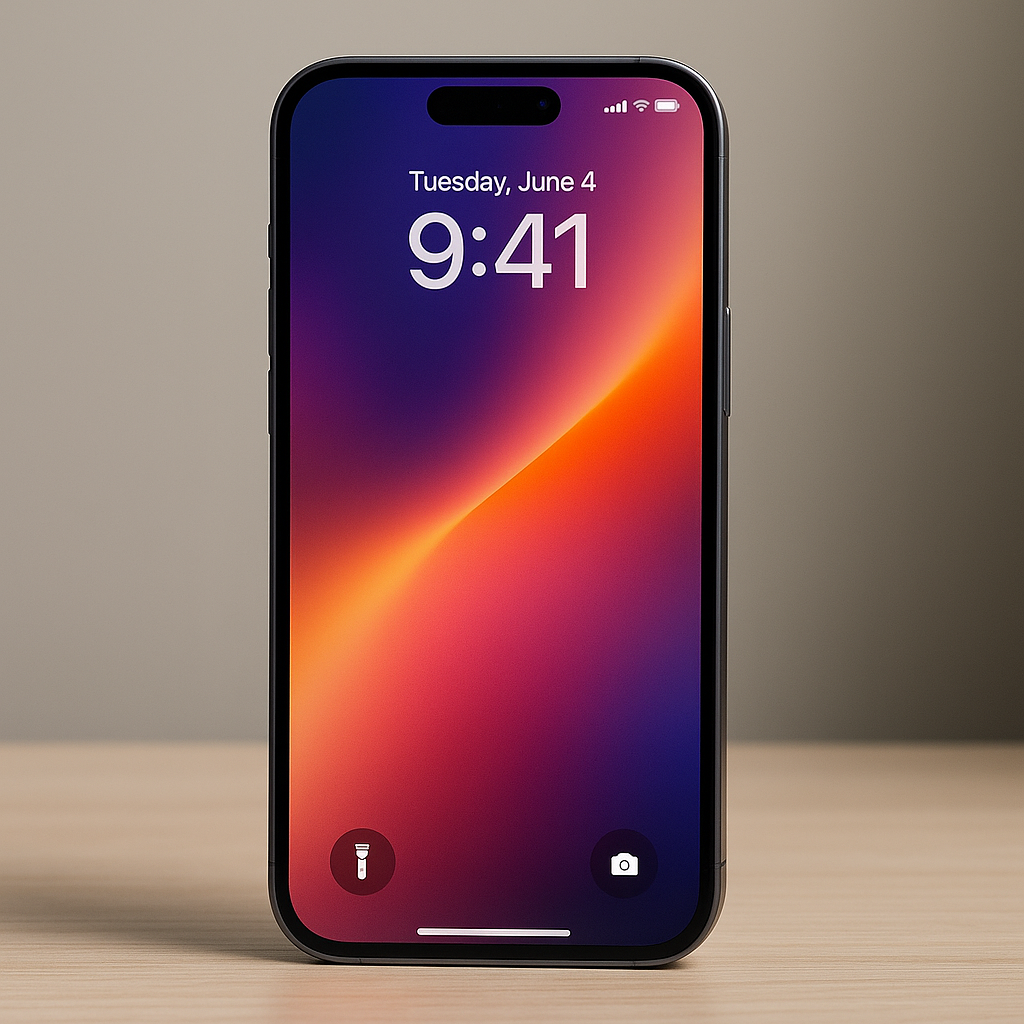
Problem z niedziałającym ekranem dotykowym iPhone’a może być niezwykle frustrujący i wpływać na codzienne korzystanie z urządzenia. Jeśli Twój iPhone nie reaguje na dotyk, nie panikuj – w większości przypadków problem można rozwiązać samodzielnie, stosując sprawdzone metody diagnostyczne i naprawcze. W tym kompleksowym przewodniku przedstawimy wszystkie możliwe przyczyny problemów z ekranem dotykowym oraz szczegółowe instrukcje naprawy dla wszystkich modeli iPhone’a.
Najczęstsze przyczyny problemów z ekranem dotykowym iPhone’a
Problemy z ekranem dotykowym iPhone’a mogą wynikać z różnych czynników, od prostych zagadnień programowych po poważne uszkodzenia sprzętowe. Zrozumienie przyczyn pomoże w skutecznej diagnostyce i naprawie urządzenia.
Przyczyny programowe
- Błędy w systemie iOS – nieaktualne oprogramowanie może powodować konflikty z funkcją dotyku
- Aplikacje działające w tle – nadmiernie obciążające pamięć RAM
- Nieprawidłowe ustawienia dotykowe – zmodyfikowane parametry czułości ekranu
- Problemy z kalibracją ekranu – wymagające resetowania ustawień
Przyczyny sprzętowe
- Uszkodzony digitizer ekranu – odpowiedzialny za rejestrowanie dotyku
- Poluzowane połączenia wewnętrzne – między płytą główną a ekranem
- Uszkodzenia po upadku – mikropęknięcia niewidoczne gołym okiem
- Zalanie urządzenia – korozja elementów odpowiedzialnych za dotyk
Podstawowe metody diagnostyczne – co sprawdzić w pierwszej kolejności
Zanim przejdziesz do zaawansowanych metod naprawy, warto wykonać podstawową diagnostykę, która w wielu przypadkach rozwiąże problem z niedziałającym ekranem dotykowym iPhone’a.
Test responsywności ekranu
Sprawdź różne obszary ekranu, dotykając wszystkich rogów i środkowych części. Czy problem dotyczy całego ekranu, czy tylko określonych stref? Ta informacja będzie kluczowa dla dalszej diagnostyki.
Kontrola zewnętrznych czynników
Upewnij się, że problem nie wynika z zewnętrznych czynników takich jak:
- Mokre lub brudne dłonie
- Ekstremalne temperatury
- Elektryczna interferencja od innych urządzeń
- Niekompatybilne rękawiczki dotykowe
Metoda 1: Restart i reset wymuszony iPhone’a
Restart iPhone’a to pierwsza i często najskuteczniejsza metoda rozwiązywania problemów z ekranem dotykowym. Procedura różni się w zależności od modelu urządzenia.
Standardowy restart iPhone’a
Jeśli ekran częściowo reaguje na dotyk:
- Przytrzymaj przycisk zasilania wraz z przyciskiem zwiększania lub zmniejszania głośności
- Poczekaj na pojawienie się suwaka „Wyłącz”
- Przeciągnij suwak, aby wyłączyć urządzenie
- Po kilku sekundach ponownie włącz iPhone’a przyciskiem zasilania
Wymuszony restart dla różnych modeli iPhone’a
iPhone 8, iPhone X, iPhone 11, iPhone 12, iPhone 13, iPhone 14, iPhone 15, iPhone 16:
- Szybko naciśnij i puść przycisk zwiększania głośności
- Szybko naciśnij i puść przycisk zmniejszania głośności
- Przytrzymaj przycisk boczny do momentu pojawienia się logo Apple
iPhone 7 i iPhone 7 Plus:
- Jednocześnie przytrzymaj przycisk zmniejszania głośności i przycisk boczny
- Trzymaj przez co najmniej 10 sekund do pojawienia się logo Apple
iPhone 6s i starsze modele:
- Jednocześnie przytrzymaj przycisk Home i przycisk zasilania
- Trzymaj przez co najmniej 10 sekund do pojawienia się logo Apple
Metoda 2: Dokładne czyszczenie ekranu i usuwanie zabrudzeń
Czyszczenie ekranu iPhone’a może wydawać się oczywiste, ale nieprawidłowe wykonanie tej czynności często pogarsza problem z dotykiem.
Prawidłowa technika czyszczenia
- Wyłącz iPhone’a – nigdy nie czyść włączonego urządzenia
- Użyj odpowiedniej szmatki – tylko mikrofibra lub bezpyłowa ścierka
- Unikaj chemii – nie używaj alkoholu, detergentów czy środków na bazie amoniaku
- Delikatne ruchy – czyść okrężnymi ruchami bez nacisku
Usuwanie uporczywych zabrudzeń
W przypadku trudnych do usunięcia plam:
- Lekko zwilż szmatkę destylowaną wodą
- Wyciśnij nadmiar wody ze szmatki
- Delikatnie wyczyść ekran
- Poczekaj na całkowite wyschnięcie przed włączeniem
Metoda 3: Kontrola i wymiana folii ochronnej lub szkła hartowanego
Problemy z folią ochronną to jedna z najczęstszych przyczyn problemów z ekranem dotykowym. Nieprawidłowo założona lub uszkodzona folia może znacząco wpływać na responsywność dotyku.
Diagnoza problemów z folią ochronną
Sprawdź następujące elementy:
- Pęcherzyki powietrza – mogą zakłócać przewodzenie dotyku
- Odklejające się krawędzie – powodują nieprawidłowe działanie czujników
- Rysy i uszkodzenia – mogą blokować sygnały dotykowe
- Niewłaściwy typ folii – nie wszystkie są kompatybilne z ekranami dotykowymi
Prawidłowa wymiana folii ochronnej
- Ostrożnie usuń starą folię, zaczynając od rogów
- Dokładnie wyczyść ekran z pozostałości kleju
- Sprawdź, czy ekran bez folii reaguje prawidłowo na dotyk
- Jeśli tak, załóż nową folię zgodnie z instrukcją producenta
Metoda 4: Aktualizacja systemu iOS do najnowszej wersji
Aktualizacja iOS często rozwiązuje problemy z ekranem dotykowym spowodowane błędami w oprogramowaniu. Apple regularnie wydaje poprawki bezpieczeństwa i stabilności.
Standardowa aktualizacja przez Wi-Fi
- Przejdź do Ustawienia → Ogólne → Aktualizacja oprogramowania
- Sprawdź dostępność nowych wersji
- Pobierz i zainstaluj dostępne aktualizacje
- Upewnij się, że bateria jest naładowana w co najmniej 50%
Aktualizacja przez iTunes/Finder (w przypadku niedziałającego ekranu)
Jeśli ekran w ogóle nie reaguje:
- Podłącz iPhone’a do komputera kablem USB
- Otwórz iTunes (Windows/stary macOS) lub Finder (nowy macOS)
- Wprowadź urządzenie w tryb DFU lub Recovery Mode
- Wybierz opcję „Aktualizuj” zamiast „Przywróć”
Metoda 5: Reset ustawień i przywracanie konfiguracji fabrycznej
Reset ustawień iPhone’a może rozwiązać problemy wynikające z nieprawidłowej konfiguracji systemu, zachowując przy tym wszystkie dane użytkownika.
Częściowy reset ustawień
Przejdź do Ustawienia → Ogólne → Reset iPhone’a i wybierz odpowiednią opcję:
- Zresetuj wszystkie ustawienia – przywraca domyślne ustawienia systemowe
- Zresetuj ustawienia sieci – usuwa zapisane sieci Wi-Fi i ustawienia komórkowe
- Zresetuj słownik klawiatury – może pomóc przy problemach z klawiaturą ekranową
Pełne przywracanie systemu
W skrajnych przypadkach może być konieczne przywrócenie iPhone’a do ustawień fabrycznych:
- Utwórz kopię zapasową danych w iCloud lub iTunes
- Przejdź do Ustawienia → Ogólne → Reset iPhone’a
- Wybierz „Wymaż całą zawartość i ustawienia”
- Po zakończeniu procesu przywróć dane z kopii zapasowej
Zaawansowane metody diagnostyczne
Jeśli podstawowe metody nie przyniosły rezultatu, czas na bardziej zaawansowaną diagnostykę problemów z ekranem dotykowym iPhone’a.
Diagnostyka sprzętowa przez ustawienia
iPhone posiada wbudowane narzędzia diagnostyczne:
- Przejdź do Ustawienia → Prywatność i bezpieczeństwo → Analityka i ulepszenia
- Sprawdź Dane analityki pod kątem błędów dotyczących ekranu
- Szukaj wpisów zawierających „touch”, „display” lub „digitizer”
Kiedy problem wymaga profesjonalnej naprawy ekranu
Niektóre problemy z ekranem dotykowym wymagają profesjonalnej wymiany ekranu iPhone’a. Oto sygnały ostrzegawcze:
Objawy wymagające wymiany ekranu
- Fizyczne uszkodzenia – pęknięcia, odpryszczenia szkła
- Martwe strefy dotyku – niektóre obszary ekranu nie reagują
- Fantomowe dotknięcia – urządzenie „samo się dotyka”
- Kolorowe linie lub plamy – uszkodzenia matrycy LCD/OLED
- Brak reakcji po zalaniu – korozja wewnętrznych elementów
Wymiana ekranu dla różnych modeli iPhone’a
W zależności od modelu iPhone’a, procedura i koszt wymiany ekranu może się różnić:
- Wymiana ekranu iPhone 13 – nowoczesna technologia OLED
- Wymiana ekranu iPhone 13 Mini – kompaktowy rozmiar wymaga precyzji
- Wymiana ekranu iPhone 13 Pro – ekran ProMotion 120Hz
- Wymiana ekranu iPhone 13 Pro Max – największy ekran w serii
- Wymiana ekranu iPhone 14 – ulepszona technologia Always-On
- Wymiana ekranu iPhone 14 Plus – duży ekran w przystępnej cenie
- Wymiana ekranu iPhone 14 Pro – Dynamic Island i najnowsze technologie
- Wymiana ekranu iPhone 14 Pro Max – flagowy model z największym ekranem
- Wymiana ekranu iPhone 15 – pierwsza seria z USB-C
- Wymiana ekranu iPhone 15 Plus – duży ekran z nowoczesnym designem
- Wymiana ekranu iPhone 15 Pro – tytanowa konstrukcja i Pro funkcje
- Wymiana ekranu iPhone 15 Pro Max – najpotężniejszy iPhone z największym ekranem
- Wymiana ekranu iPhone 16 Plus – najnowsza technologia Apple
- Wymiana ekranu iPhone 16 Pro – cutting-edge wyświetlacz
- Wymiana ekranu iPhone 16 Pro Max – flagowa jakość wyświetlania
Funkcje dostępności jako rozwiązanie tymczasowe
Gdy ekran dotykowy nie działa, funkcje dostępności iPhone’a mogą służyć jako tymczasowe rozwiązanie umożliwiające korzystanie z urządzenia.
AssistiveTouch – wirtualny przycisk Home
Aktywacja AssistiveTouch gdy ekran częściowo działa:
- Przejdź do Ustawienia → Dostępność → Dotyk
- Włącz AssistiveTouch
- Dostosuj pozycję i przezroczystość wirtualnego przycisku
- Skonfiguruj niestandardowe akcje dla różnych gestów
Voice Control – sterowanie głosem
Pełna kontrola iPhone’a za pomocą poleceń głosowych:
- Przejdź do Ustawienia → Dostępność → Voice Control
- Włącz funkcję i przeprowadź konfigurację początkową
- Naucz się podstawowych poleceń: „Dotknij”, „Przewiń w górę”, „Wróć”
- Skonfiguruj niestandardowe polecenia dla często używanych funkcji
Switch Control – sterowanie zewnętrznymi przełącznikami
Dla osób z poważnymi problemami z dotykiem:
- Podłącz zewnętrzne przełączniki Bluetooth
- Skonfiguruj skanowanie ekranu
- Dostosuj szybkość i sposób nawigacji
Prewencja problemów z ekranem dotykowym
Zapobieganie problemom z ekranem dotykowym jest znacznie łatwiejsze i tańsze niż ich naprawianie. Oto najważniejsze zasady ochrony:
Ochrona fizyczna
- Wysokiej jakości etui – z podwyższonymi krawędziami wokół ekranu
- Szkło hartowane – ochrona przed zarysowaniami i pęknięciami
- Unikanie ekstremalnych temperatur – zarówno wysokich jak i niskich
- Ochrona przed wilgocią – unikanie używania mokrymi dłońmi
Właściwa konserwacja
- Regularne czyszczenie – co najmniej raz w tygodniu
- Aktualizacje systemu – instalowanie aktualizacji iOS
- Zarządzanie aplikacjami – zamykanie niepotrzebnych procesów
- Monitoring kondycji baterii – wymiana przy znacznej degradacji
Często zadawane pytania o problemy z ekranem dotykowym iPhone’a
Dlaczego mój iPhone nie reaguje na dotyk po upadku?
Po upadku mogło dojść do uszkodzenia digitizera ekranu, poluzowania połączeń wewnętrznych lub mikropęknięć niewidocznych gołym okiem. Konieczna może być wymiana ekranu iPhone’a.
Czy można naprawić ekran dotykowy iPhone’a samodzielnie?
Podstawowe problemy programowe można rozwiązać samodzielnie, jednak uszkodzenia sprzętowe wymagają profesjonalnej naprawy. Próby samodzielnej wymiany ekranu mogą dodatkowo uszkodzić urządzenie.
Ile kosztuje naprawa ekranu dotykowego iPhone’a?
Koszt zależy od modelu iPhone’a i rodzaju uszkodzenia. Problemy programowe można rozwiązać bezpłatnie, natomiast wymiana ekranu kosztuje od kilkuset do ponad tysiąca złotych w zależności od modelu.
Jak długo trwa naprawa ekranu dotykowego?
Naprawa programowa może zająć od kilku minut do godziny. Wymiana ekranu w profesjonalnym serwisie zazwyczaj trwa 1-2 godziny, w zależności od dostępności części.
Czy problem z ekranem dotykowym może się pogorszyć?
Tak, niezauważone problemy sprzętowe mogą się pogłębiać. Drobne uszkodzenia digitizera mogą rozprzestrzeniać się, dlatego ważna jest szybka diagnostyka i naprawa.
Podsumowanie – co robić gdy iPhone nie reaguje na dotyk
Problemy z ekranem dotykowym iPhone’a nie muszą oznaczać końca użyteczności urządzenia. W większości przypadków można je rozwiązać, stosując odpowiednią sekwencję działań diagnostycznych i naprawczych.
Kolejność działań naprawczych:
- Podstawowa diagnostyka – sprawdzenie zewnętrznych czynników
- Restart i reset wymuszony – rozwiązanie problemów programowych
- Czyszczenie i kontrola folii – eliminacja przeszkód fizycznych
- Aktualizacja iOS – naprawa błędów systemu
- Reset ustawień – przywrócenie domyślnej konfiguracji
- Funkcje dostępności – tymczasowe rozwiązanie
- Profesjonalna naprawa – wymiana uszkodzonych komponentów
Pamiętaj, że wczesna diagnostyka i szybka reakcja mogą zapobiec poważniejszym uszkodzeniom i wyższym kosztom naprawy. Jeśli podstawowe metody nie przynoszą rezultatu, nie zwlekaj z wizytą w profesjonalnym serwisie.
Regularna konserwacja, właściwa ochrona i aktualizowanie oprogramowania to najlepsza inwestycja w długą i bezproblemową pracę ekranu dotykowego Twojego iPhone’a.
Masz pytania? Skontaktuj się z nami
Potrzebujesz profesjonalnej naprawy urządzenia Apple w Warszawie? Skontaktuj się z nami w dogodny dla Ciebie sposób – telefonicznie, mailowo lub przez WhatsApp. Nasz zespół doświadczonych techników odpowie na wszystkie pytania dotyczące naprawy i pomoże wybrać najlepsze rozwiązanie dla Twojego urządzenia. Bezpłatna wycena i transparentne ceny gwarantowane.