
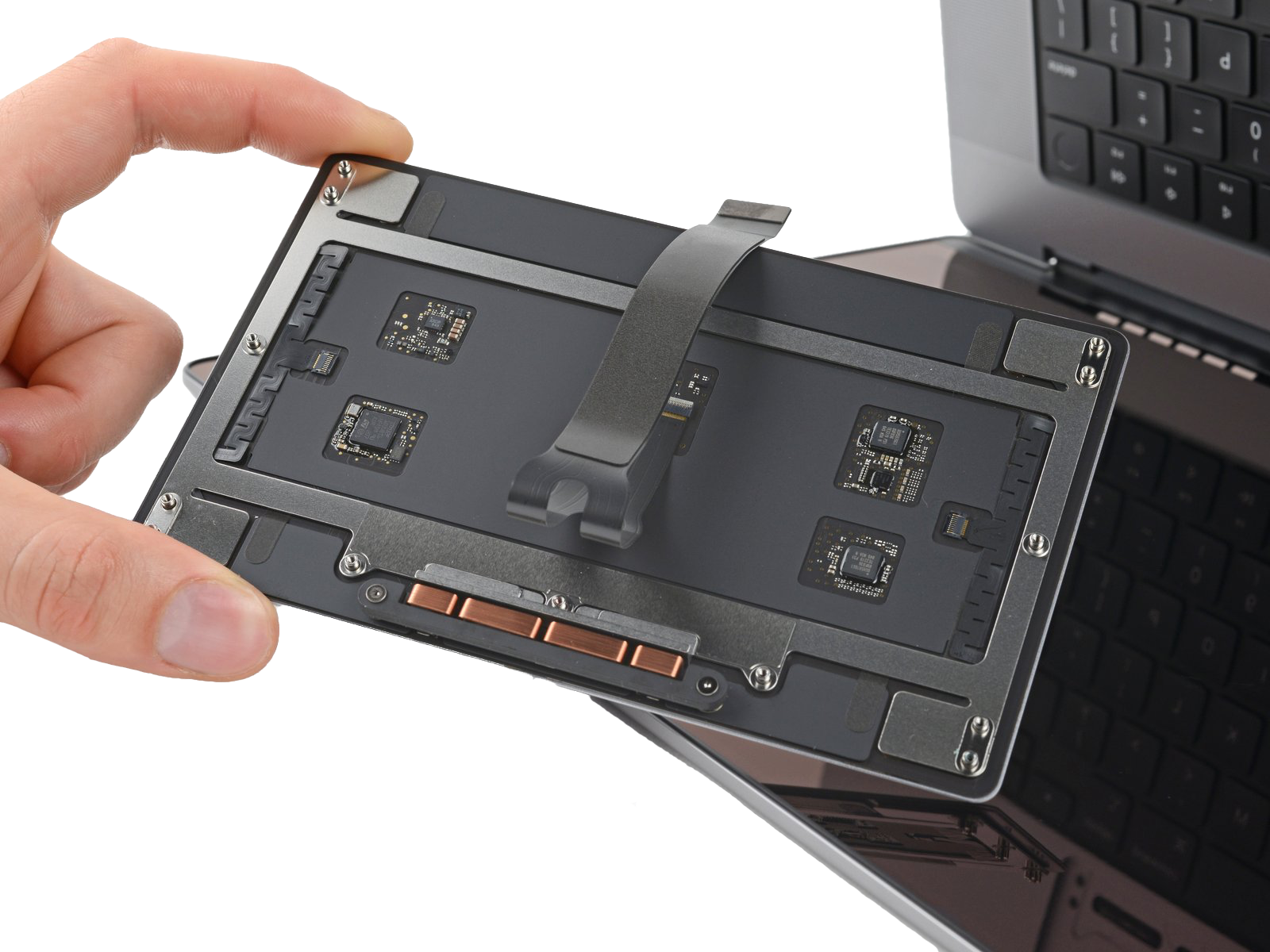
MacBook Pro 14″ i MacBook Pro 16″ to zaawansowane maszyny, które cieszą się ogromną popularnością wśród profesjonalistów i entuzjastów technologii. Niestety, nawet te najnowsze modele nie są wolne od usterek. Jednym z najbardziej frustrujących problemów, z jakim mogą spotkać się właściciele tych urządzeń, jest nagła awaria klawiatury i gładzika (trackpada). Ten artykuł szczegółowo omawia najczęstsze przyczyny tych problemów, ze szczególnym uwzględnieniem roli czujnika kąta pochylenia ekranu i kontaktu z cieczą, oraz przedstawia możliwe rozwiązania.
Gdy nagle przestaje działać klawiatura i trackpad – dlaczego tak się dzieje?
Problem z jednoczesnymi awariami klawiatury i gładzika w MacBookach Pro może mieć różne źródła. Choć czasami przyczyna leży w konfiguracji systemowej czy problemach z oprogramowaniem, to w zdecydowanej większości przypadków mamy do czynienia z uszkodzeniami sprzętowymi. Co istotne, gdy oba te elementy przestają działać równocześnie, wskazuje to zazwyczaj na wspólną przyczynę znajdującą się głębiej w architekturze urządzenia.
W przypadku modeli MacBook Pro 14″ i 16″ (zwłaszcza generacji z chipami M1 Pro, M1 Max, M2 Pro, M2 Max oraz M3 Pro i M3 Max), układy odpowiedzialne za komunikację z klawiaturą i trackpadem są ze sobą ściśle powiązane. Oznacza to, że uszkodzenie jednego komponentu lub połączenia może wpłynąć na działanie obu peryferiów jednocześnie.
Najpopularniejsza przyczyna: kontakt z cieczą
Wbrew pozorom, kontakt z cieczą jest absolutnie najczęstszą przyczyną awarii klawiatury i trackpada w MacBookach Pro. Co istotne, wcale nie musi to być dramatyczne zalanie komputera. Często wystarczy bardzo delikatne zachlapanie, kropla wody, skroplona para czy nawet wilgoć z powietrza, która dostała się do wnętrza obudowy podczas czyszczenia.
Jak niewielka wilgoć może uszkodzić klawiaturę i trackpad?
MacBooki Pro, mimo swojej solidnej konstrukcji, nie są wodoodporne. Konstrukcja tych urządzeń przewiduje odprowadzanie powietrza i minimalny przepływ w celu chłodzenia komponentów, co oznacza, że istnieją miejsca, przez które wilgoć może przedostać się do środka. Nawet pozornie niewinne sytuacje mogą prowadzić do poważnych konsekwencji:
- Czyszczenie komputera wilgotną ściereczką – gdy podczas czyszczenia obudowy lub klawiatury użyjesz zbyt mokrej ściereczki, woda może wniknąć pod klawisze lub przez szczeliny przy trackpadzie
- Praca w wilgotnym otoczeniu – długotrwałe używanie laptopa w bardzo wilgotnych warunkach (np. w łazience, podczas gotowania, na zewnątrz podczas opadów)
- Skraplanie pary wodnej – nagłe zmiany temperatury mogą powodować skraplanie się pary wewnątrz obudowy
- Przypadkowe zachlapanie – nawet kilka kropel wody, kawy czy innego napoju może wystarczyć
Jeśli podejrzewasz, że Twój MacBook miał kontakt z cieczą, niezbędna jest profesjonalna diagnoza i naprawa po zalaniu. Im szybciej zaczniesz działać, tym większe szanse na uratowanie sprzętu i minimalizację kosztów naprawy.
Czujnik kąta pochylenia ekranu – ukryty winowajca
Jedną z najczęściej pomijanych, a jednocześnie kluczowych przyczyn problemów z klawiaturą i trackpadem jest uszkodzenie czujnika kąta pochylenia ekranu (lid angle sensor). Ten niewielki komponent pełni istotną rolę w prawidłowym działaniu MacBooka.
Czym jest czujnik kąta pochylenia i gdzie się znajduje?
Czujnik kąta pochylenia ekranu to małe urządzenie, które monitoruje pozycję klapy ekranu względem obudowy. Informuje system, czy MacBook jest otwarty czy zamknięty, a także pod jakim kątem znajduje się ekran. Na podstawie tych danych komputer decyduje, czy przejść w tryb uśpienia, aktywować wyświetlacz czy włączyć podświetlenie klawiatury.
W modelach MacBook Pro 14″ i 16″ czujnik ten znajduje się w miejscu szczególnie narażonym na kontakt z wilgocią. Jest umiejscowiony w obszarze zawiasu lub w pobliżu krawędzi obudowy, gdzie różne elementy spotykają się podczas zamykania laptopa. To właśnie to położenie czyni go wyjątkowo podatnym na uszkodzenia spowodowane wilgocią.
Dlaczego czujnik jest tak wrażliwy na wilgoć?
Podczas czyszczenia MacBooka, zwłaszcza gdy używamy wilgotnych ściereczek w okolicy ekranu i klawiatury, kropelki wody mogą z łatwością dostać się do strefy zawiasu i okolic czujnika. Miejsce to nie jest hermetycznie zamknięte – konstrukcja musi bowiem zapewniać swobodne otwieranie i zamykanie laptopa. W efekcie wilgoć przedostaje się do wnętrza i może uszkodzić delikatne elektroniczne komponenty czujnika.
Co więcej, powierzchnie metalowe w okolicy czujnika, w połączeniu z wilgocią, mogą powodować mikrokorozję czy zwarcia. Nawet niewielkie utlenienie styków może sprawić, że czujnik przestanie prawidłowo komunikować się z płytą główną, co z kolei dezaktywuje klawiaturę i trackpad jako element zabezpieczenia systemu.
Jakie objawy wskazują na uszkodzenie czujnika?
Charakterystyczne symptomy uszkodzenia czujnika kąta pochylenia ekranu to:
- Klawiatura i trackpad przestają działać jednocześnie
- Problem pojawia się po otwarciu lub zamknięciu klapy ekranu
- MacBook nie „budzi się” poprawnie ze stanu uśpienia
- System zachowuje się tak, jakby laptop był zamknięty, mimo że jest otwarty
- Podświetlenie klawiatury nie włącza się lub działa chaotycznie
- Po ponownym uruchomieniu komputera problem czasowo znika, by wrócić później
Jeśli zauważyłeś te symptomy, zwłaszcza po czyszczeniu laptopa lub ekspozycji na wilgoć, bardzo prawdopodobne jest, że problemem jest właśnie uszkodzony czujnik lub jego połączenia.
Inne przyczyny awarii klawiatury i trackpada
Choć kontakt z cieczą i uszkodzenie czujnika kąta pochylenia to najczęstsze przyczyny, warto znać również inne potencjalne źródła problemu:
1. Uszkodzenie kabla Flex (taśmy połączeniowej)
Klawiatura i trackpad w MacBooku komunikują się z płytą główną za pomocą delikatnych kabli Flex. Mechaniczne uszkodzenie tych kabli – na przykład w wyniku upadku, mocnego nacisku na obudowę lub nawet wielokrotnego otwierania i zamykania klapy – może skutkować utratą połączenia. Symptomy są bardzo podobne do tych spowodowanych wilgocią, dlatego precyzyjna diagnostyka jest kluczowa.
2. Problemy z płytą główną
W niektórych przypadkach źródło problemu leży głębiej – na samej płycie głównej. Uszkodzenie kontrolerów odpowiedzialnych za obsługę klawiatury i trackpada, mikroukładów zarządzania energią czy innych komponentów SMC (System Management Controller) może prowadzić do całkowitej awarii tych peryferiów. Takie uszkodzenia często wymagają specjalistycznej naprawy płyt głównych Apple na poziomie mikropolutowania.
3. Problemy z baterią
Rzadziej, ale jednak zdarza się, że uszkodzona lub napuchnięta bateria może uciskać trackpad od spodu, powodując jego nieprawidłowe działanie lub całkowity brak reakcji. W modelach MacBook Pro bateria znajduje się bezpośrednio pod trackpadem, więc każde jej odkształcenie wpływa na mechanizm klikania. Jeśli zauważysz, że obudowa Twojego MacBooka nie domyka się idealnie lub trackpad wydaje się uniesiony, to znak, że powinieneś rozważyć wymianę baterii w MacBooku.
4. Zanieczyszczenia i kurz
Choć to rzadziej prowadzi do całkowitej awarii, nagromadzony kurz, okruchy czy inne zanieczyszczenia pod klawiszami mogą powodować problemy z poszczególnymi klawiszami. W przypadku trackpada, brud pod powierzchnią może wpływać na czujniki dotykowe. Regularne, ale ostrożne czyszczenie komputera jest więc ważne dla jego długowieczności.
5. Problemy programowe (rzadko)
W niewielkim odsetku przypadków problem może wynikać z błędów w systemie macOS, uszkodzonych sterowników czy nieprawidłowych ustawień. Zanim udasz się do serwisu, warto spróbować podstawowych kroków diagnostycznych programowych, takich jak reset NVRAM/PRAM czy SMC.
Co zrobić, gdy nie działa klawiatura i trackpad? – Pierwsze kroki
Jeśli właśnie spotkałeś się z tym problemem, oto kilka kroków, które możesz podjąć samodzielnie przed wizytą w serwisie:
Krok 1: Zrestartuj komputer
Najprostsze rozwiązanie bywa czasem najskuteczniejsze. Zrestartowanie MacBooka może tymczasowo przywrócić działanie klawiatury i trackpada, jeśli problem ma charakter programowy.
Krok 2: Reset SMC (System Management Controller)
SMC zarządza wieloma funkcjami sprzętowymi, w tym klawiaturą i trackpadem. W modelach z chipami Apple Silicon (M1, M2, M3) reset SMC następuje automatycznie podczas wyłączania i włączania komputera, ale warto spróbować:
- Wyłącz MacBooka
- Poczekaj około 30 sekund
- Włącz komputer i sprawdź, czy problem ustąpił
Krok 3: Reset NVRAM/PRAM
NVRAM przechowuje pewne ustawienia systemowe. Reset można wykonać, ale wymaga to dostępu do klawiatury – jeśli masz zewnętrzną klawiaturę, podłącz ją:
- Wyłącz MacBooka
- Włącz go i natychmiast naciśnij i przytrzymaj Command + Option + P + R
- Trzymaj około 20 sekund
Krok 4: Sprawdź ustawienia systemowe
Czasami przypadkowe zmiany w ustawieniach mogą powodować pozorne „usterki”. Sprawdź w Preferencjach Systemowych > Klawiatura oraz Preferencje Systemowe > Gładzik, czy wszystkie opcje są prawidłowo skonfigurowane.
Krok 5: Uruchom diagnostykę Apple
Apple oferuje wbudowane narzędzie diagnostyczne, które może wykryć problemy sprzętowe:
- Wyłącz MacBooka
- Włącz go i natychmiast naciśnij i przytrzymaj klawisz D
- Postępuj zgodnie z instrukcjami na ekranie
Uwaga: Jeśli problem jest sprzętowy i związany z wilgocią lub uszkodzonym czujnikiem, żadne z powyższych działań nie pomoże. W takim wypadku niezbędna jest profesjonalna interwencja serwisowa.
Dlaczego nie warto zwlekać z naprawą?
Odkładanie wizyty w serwisie, gdy klawiatura i trackpad przestały działać, może prowadzić do pogorszenia sytuacji. Oto główne powody, dla których warto działać szybko:
- Postępująca korozja – jeśli przyczyną jest wilgoć, z każdym dniem rośnie ryzyko korozji na płycie głównej i innych komponentach
- Rozszerzanie się uszkodzeń – to, co zaczyna się jako drobny problem, może przerodzić się w poważną awarię wymagającą wymiany drogich części
- Utrata danych – w skrajnych przypadkach uszkodzenia mogą doprowadzić do awarii całego systemu
- Wyższe koszty naprawy – im później rozpoczniesz naprawę, tym więcej komponentów może wymagać wymiany
Szybka reakcja to klucz do uratowania komputera i minimalizacji kosztów. Profesjonalny serwis potrafi precyzyjnie zdiagnozować problem i zaproponować optymalne rozwiązanie.
Profesjonalna naprawa w MacForce – kompleksowe podejście
W MacForce specjalizujemy się w naprawie komputerów Apple, w tym modeli MacBook Pro 14″ i 16″. Nasz zespół dysponuje wiedzą, doświadczeniem oraz specjalistycznym sprzętem niezbędnym do precyzyjnej diagnostyki i naprawy nawet najbardziej skomplikowanych usterek.
Jak wygląda proces diagnostyki i naprawy?
- Dokładna diagnostyka – sprawdzamy wszystkie możliwe przyczyny awarii, w tym stan czujnika kąta pochylenia, połączeń, kabli Flex oraz płyty głównej
- Identyfikacja uszkodzeń – za pomocą specjalistycznych narzędzi wykrywamy ślady wilgoci, korozji czy uszkodzeń mechanicznych
- Wycena i konsultacja – przed przystąpieniem do naprawy przedstawiamy Ci szczegółową wycenę i możliwe opcje rozwiązania problemu
- Naprawa – w zależności od przyczyny może to być czyszczenie z korozji, wymiana uszkodzonych elementów, naprawa połączeń czy wymiana lub naprawa touchpada
- Testowanie – po naprawie przeprowadzamy kompleksowe testy, aby upewnić się, że klawiatura i trackpad działają bez zarzutu
Dlaczego MacForce?
- Specjalizacja w produktach Apple – znamy konstrukcję MacBooków jak nikt inny
- Nowoczesny sprzęt – dysponujemy profesjonalnym wyposażeniem do naprawy na poziomie mikropolutowania
- Doświadczony zespół – nasi technicy mają wieloletnie doświadczenie w naprawie MacBooków wszystkich generacji
- Uczciwe ceny – transparentna wycena bez ukrytych kosztów
- Gwarancja na wykonane usługi – każda naprawa objęta jest gwarancją
Dodatkowe usługi, które mogą Cię zainteresować
Podczas diagnostyki Twojego MacBooka często okazuje się, że warto zadbać również o inne aspekty działania komputera. Oto popularne usługi, które oferujemy:
Wymiana dysku i rozbudowa pamięci
Jeśli Twój MacBook Pro jest już u nas w serwisie, to idealny moment, aby rozważyć wymianę dysku w MacBook Air, MacBook Pro M1, M2, M3, M4. Zwiększenie pojemności dysku lub przejście na szybszy nośnik SSD znacząco poprawia komfort pracy.
Wymiana baterii
Jak wspomnieliśmy wcześniej, uszkodzona bateria może wpływać na działanie trackpada. Jeśli Twoja bateria jest już zużyta (system pokazuje komunikat o konieczności serwisu), warto pomyśleć o jej wymianie.
Czyszczenie i konserwacja
Regularna konserwacja MacBooka, w tym czyszczenie układu chłodzenia, wymiana pasty termoprzewodzącej czy usunięcie kurzu, przedłuża żywotność komputera i zapobiega przegrzewaniu się.
Jak zapobiegać problemom z klawiaturą i trackpadem?
Choć nie wszystkie awarie da się przewidzieć, istnieje kilka dobrych praktyk, które mogą znacząco zmniejszyć ryzyko problemów:
1. Ostrożne czyszczenie
- Używaj jedynie lekko zwilżonych (nie mokrych!) ściereczek z mikrofibry
- Nigdy nie spryskuj laptopa bezpośrednio wodą ani środkami czyszczącymi
- Unikaj czyszczenia w okolicy zawiasów i szczelin
- Po czyszczeniu pozostaw laptop otwarty, aby ewentualna wilgoć mogła wyparować
2. Unikaj płynów w pobliżu komputera
- Trzymaj napoje z dala od MacBooka podczas pracy
- Nie pracuj na laptopie w wilgotnych pomieszczeniach (łazienka, kuchnia podczas gotowania)
- Nie używaj laptopa na zewnątrz podczas opadów
3. Delikatne obchodzenie się ze sprzętem
- Otwieraj i zamykaj klapę ekranu delikatnie, trzymając za środek
- Nie naciskaj mocno na obudowę
- Używaj odpowiedniego etui lub torby chroniącej przed wstrząsami
4. Regularna konserwacja
Co pewien nis warto zlecić profesjonalne czyszczenie i konserwację MacBooka w serwisie. Technik może bezpiecznie usunąć kurz z wnętrza, sprawdzić stan wszystkich połączeń i wykryć potencjalne problemy, zanim staną się poważne.
Co robić w przypadku kontaktu z cieczą?
Jeśli doszło do zachlapania lub zalania MacBooka, natychmiastowo wykonaj następujące kroki:
- Wyłącz komputer – przytrzymaj przycisk zasilania, aby wymusić wyłączenie
- Odłącz wszystkie urządzenia – kable, dyski zewnętrzne, pendrive’y
- Odwróć laptop – postaw go w kształcie litery „A” klawiaturą w dół, aby ciecz spływała na zewnątrz, a nie do środka
- Osusz zewnętrzną część – delikatnie osusz obudowę suchym ręcznikiem
- NIE WŁĄCZAJ komputera – włączenie laptopa z wilgocią wewnątrz może spowodować zwarcie i trwałe uszkodzenie
- Jak najszybciej udaj się do serwisu – czas jest tutaj kluczowy. Im szybciej profesjonalista oczyści płytę główną z cieczy, tym większa szansa na uratowanie komputera
Pamiętaj, że nawet jeśli laptop wydaje się działać normalnie po kontakcie z cieczą, korozja może rozwijać się przez kolejne dni i tygodnie, prowadząc do późniejszych awarii.
Podsumowanie
Problem z nie działającą klawiaturą i trackpadem w MacBooku Pro 14″ lub 16″ to poważna usterka, która w większości przypadków wymaga profesjonalnej interwencji. Najczęstszą przyczyną jest kontakt z cieczą – nawet bardzo delikatny – oraz wynikające z tego uszkodzenie czujnika kąta pochylenia ekranu lub innych komponentów. Czujnik ten, ze względu na swoje położenie, jest szczególnie narażony na działanie wilgoci, zwłaszcza podczas czyszczenia komputera.
Kluczem do sukcesu jest szybka reakcja. Im wcześniej zgłosisz się do profesjonalnego serwisu, tym większa szansa na skuteczną naprawę i niższe koszty. W MacForce oferujemy kompleksową diagnostykę i naprawę MacBooków, dysponując wiedzą, doświadczeniem i sprzętem niezbędnym do rozwiązania nawet najbardziej skomplikowanych problemów.
Nie czekaj, aż problem się pogorszy. Jeśli Twój MacBook Pro 14″ lub 16″ ma problemy z klawiaturą i trackpadem, skontaktuj się z nami już dziś. Nasz zespół chętnie pomoże przywrócić Twojemu komputerowi pełną sprawność.
Skontaktuj się z nami
Masz problem z klawiaturą lub trackpadem w swoim MacBooku Pro? Potrzebujesz profesjonalnej diagnostyki i naprawy? Odwiedź naszą stronę www.macforce.pl lub skontaktuj się z nami bezpośrednio. Chętnie odpowiemy na wszystkie pytania i pomożemy rozwiązać problem z Twoim MacBookiem.
Masz pytania? Skontaktuj się z nami
Potrzebujesz profesjonalnej naprawy urządzenia Apple w Warszawie? Skontaktuj się z nami w dogodny dla Ciebie sposób – telefonicznie, mailowo lub przez WhatsApp. Nasz zespół doświadczonych techników odpowie na wszystkie pytania dotyczące naprawy i pomoże wybrać najlepsze rozwiązanie dla Twojego urządzenia. Bezpłatna wycena i transparentne ceny gwarantowane.