
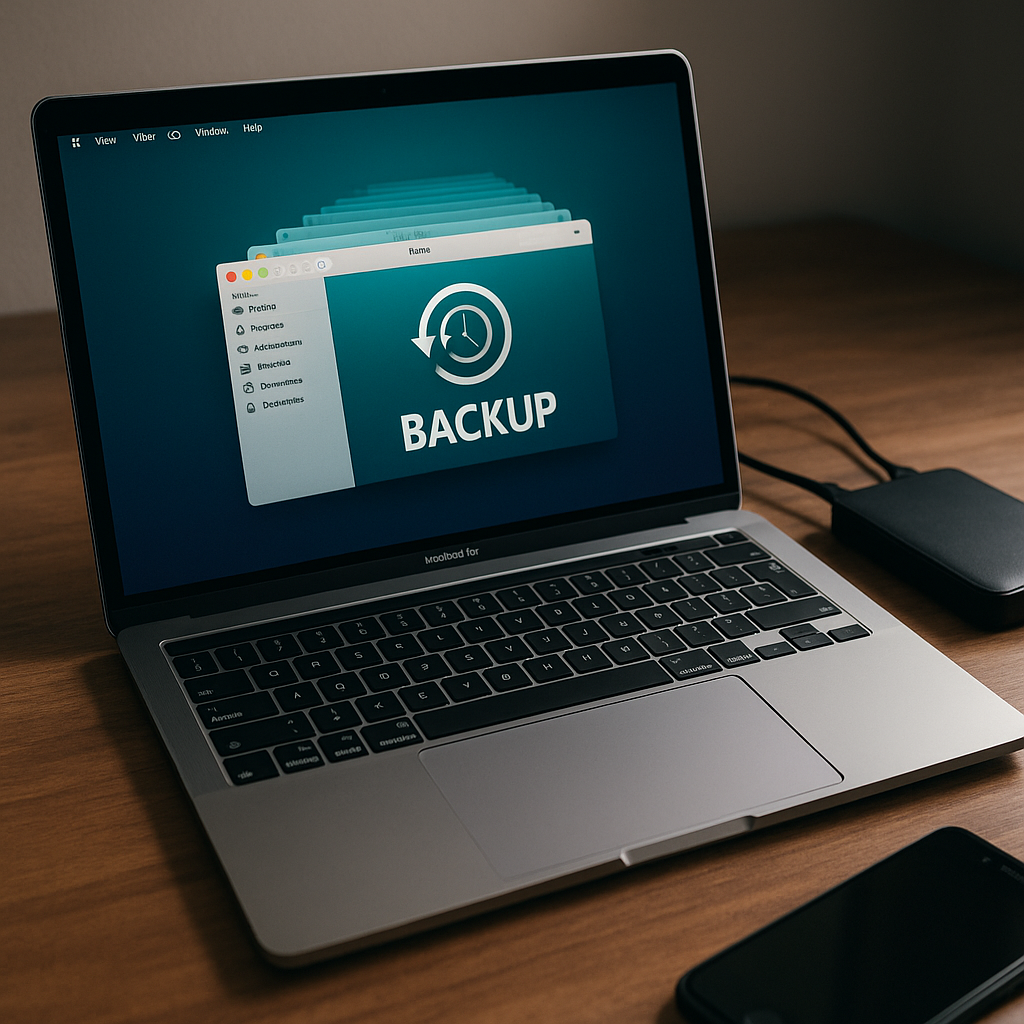
Bezpieczeństwo danych to jeden z najważniejszych elementów pracy z komputerem MacBook. Utrata plików może nastąpić w wyniku przypadkowego usunięcia, awarii sprzętu, uszkodzenia macOS czy nawet zalania komputera. W tym artykule przygotowaliśmy szczegółowy poradnik, jak skutecznie wykonać backup MacBooka z wykorzystaniem Time Machine, iCloud oraz dysków zewnętrznych. Dzięki temu Twoje dane będą bezpieczne, a ich odzyskanie w razie awarii stanie się szybkie i bezproblemowe.
Jeśli Twój komputer uległ poważnej usterce, zapoznaj się również z naszymi poradnikami o naprawie MacBooka po zalaniu oraz wymianie baterii w MacBooku. Regularne kopie zapasowe mogą w takich przypadkach uratować wszystkie Twoje dane.
Dlaczego backup jest tak ważny?
Każdy użytkownik MacBooka prędzej czy później stanie przed ryzykiem utraty danych. Może to być spowodowane awarią dysku SSD, błędami systemu, kradzieżą, zalaniem lub innymi zdarzeniami losowymi. Backup pełni funkcję „polisy ubezpieczeniowej” dla Twoich plików. Dzięki niemu możesz przywrócić cały system lub pojedyncze pliki w dowolnym momencie.
Wielu użytkowników przekonało się o tym dopiero po wystąpieniu awarii, gdy było już za późno na odzyskanie danych. W naszym serwisie często realizujemy wymianę dysków w MacBookach, a brak wcześniejszego backupu w takich sytuacjach często oznacza bezpowrotną utratę informacji.
Rodzaje backupu w macOS
Apple oferuje kilka metod wykonywania kopii zapasowych w systemie macOS, a każda z nich ma swoje zalety i wady. Do najczęściej stosowanych rozwiązań należą:
- Time Machine – automatyczny backup całego systemu na dysk zewnętrzny lub serwer sieciowy.
- iCloud – synchronizacja i przechowywanie plików w chmurze Apple.
- Backup na dyskach zewnętrznych – ręczne lub automatyczne kopiowanie danych na pendrive, dysk HDD lub SSD.
Time Machine – wbudowane narzędzie do backupu
Time Machine to oficjalne narzędzie Apple, które umożliwia wykonywanie automatycznych kopii zapasowych całego systemu macOS. Po podłączeniu dysku zewnętrznego i skonfigurowaniu narzędzia, backupy są tworzone w tle, bez ingerencji użytkownika.
Jak skonfigurować Time Machine?
- Podłącz dysk zewnętrzny do MacBooka.
- Przejdź do Preferencji systemowych → Time Machine.
- Kliknij Wybierz dysk i wskaż podłączony nośnik.
- Zaznacz opcję Twórz backup automatycznie.
Dzięki Time Machine możesz przywrócić cały system lub pojedyncze pliki, co jest szczególnie przydatne po awarii sprzętu lub reinstalacji macOS. Jeśli potrzebujesz pomocy w takich sytuacjach, zajmujemy się również naprawą układu zasilania w MacBookach, co często jest konieczne po awariach zasilania lub zwarciach.
Backup w iCloud
iCloud to rozwiązanie chmurowe od Apple, które pozwala przechowywać pliki, zdjęcia, dokumenty i ustawienia systemu w internecie. Jest szczególnie wygodne, gdy korzystasz z wielu urządzeń Apple – dane są synchronizowane między MacBookiem, iPhonem i iPadem w czasie rzeczywistym.
Zalety iCloud
- Automatyczna synchronizacja plików.
- Dostęp do danych z dowolnego miejsca na świecie.
- Bezpieczeństwo danych dzięki szyfrowaniu end-to-end.
Jak włączyć iCloud?
- Wejdź w Preferencje systemowe → Apple ID.
- Zaloguj się na swoje konto i wybierz iCloud.
- Zaznacz elementy, które chcesz synchronizować (np. Pulpit i Dokumenty).
Backup na dysku zewnętrznym
Wielu użytkowników preferuje ręczne tworzenie kopii zapasowych na dyskach HDD lub SSD. Pozwala to na pełną kontrolę nad tym, co jest kopiowane, i eliminuje zależność od połączenia internetowego.
Jak zrobić ręczny backup?
- Podłącz dysk do MacBooka.
- Skopiuj wybrane foldery (np. Dokumenty, Zdjęcia) metodą „przeciągnij i upuść”.
- Regularnie aktualizuj te kopie, aby były zawsze aktualne.
Jak często robić backup?
Najlepszą praktyką jest wykonywanie backupu codziennie lub przynajmniej raz w tygodniu. Time Machine może robić to automatycznie, a iCloud aktualizuje dane na bieżąco. W przypadku ręcznych kopii zapasowych warto ustalić stały harmonogram.
Backup a ochrona przed utratą danych po awarii
Backup chroni przed utratą plików, ale nie zabezpiecza przed samą awarią sprzętu. W przypadku poważniejszych uszkodzeń konieczne może być wykonanie dodatkowych napraw, np. wymiany lub naprawy touchpada czy wymiany matrycy w MacBooku.
Bezpieczeństwo backupów
Tworząc backupy, pamiętaj, aby przechowywać je w bezpiecznym miejscu. Dysk zewnętrzny z kopią zapasową powinien być odłączony od komputera, gdy nie jest używany, aby zmniejszyć ryzyko zainfekowania lub uszkodzenia.
Podsumowanie
Regularne tworzenie kopii zapasowych to obowiązek każdego użytkownika MacBooka. Niezależnie od tego, czy wybierzesz Time Machine, iCloud czy ręczny backup na dysku zewnętrznym – kluczowe jest, aby backup był aktualny i dostępny w razie awarii. W razie problemów z komputerem skontaktuj się z naszym serwisem, który oferuje kompleksowe usługi naprawy, od naprawy po zalaniu po wymianę listwy ekranu.
Masz pytania? Skontaktuj się z nami
Potrzebujesz profesjonalnej naprawy urządzenia Apple w Warszawie? Skontaktuj się z nami w dogodny dla Ciebie sposób – telefonicznie, mailowo lub przez WhatsApp. Nasz zespół doświadczonych techników odpowie na wszystkie pytania dotyczące naprawy i pomoże wybrać najlepsze rozwiązanie dla Twojego urządzenia. Bezpłatna wycena i transparentne ceny gwarantowane.